APOSTILA PRÁTICA
Controles Mobile somente
no navegador mobile
Unity 6+ • Input System • Web/itch.io
Material para alunos iniciantes • O arquivo DetectorDispositivo.jslib será importado por Asset Package.
| Objetivo Corrigir a exibição dos controles virtuais para que joystick, Pular e Atacar apareçam no navegador mobile, mas permaneçam escondidos no navegador desktop. |

Curso Técnico em Jogos Digitais | Professor Camoleze
Legenda dos quadros
| Objetivo o que você vai conseguir fazer |
| O que mudou? a ideia nova da aula |
| Atenção confira antes de continuar |
| Importante um cuidado para não errar |
| Dica do Professor analogias e resumos |
| Ideia importante o conceito principal |
| Hora do teste como verificar se deu certo |
| Conceitos aprendidos o que você levou da aula |








1. Situação do projeto
O jogo já possui joystick virtual, botão Pular e botão Atacar funcionando pelo Input System. O problema aparece depois da publicação: a interface mobile também pode aparecer no navegador desktop quando usamos apenas a presença de touchscreen como critério.
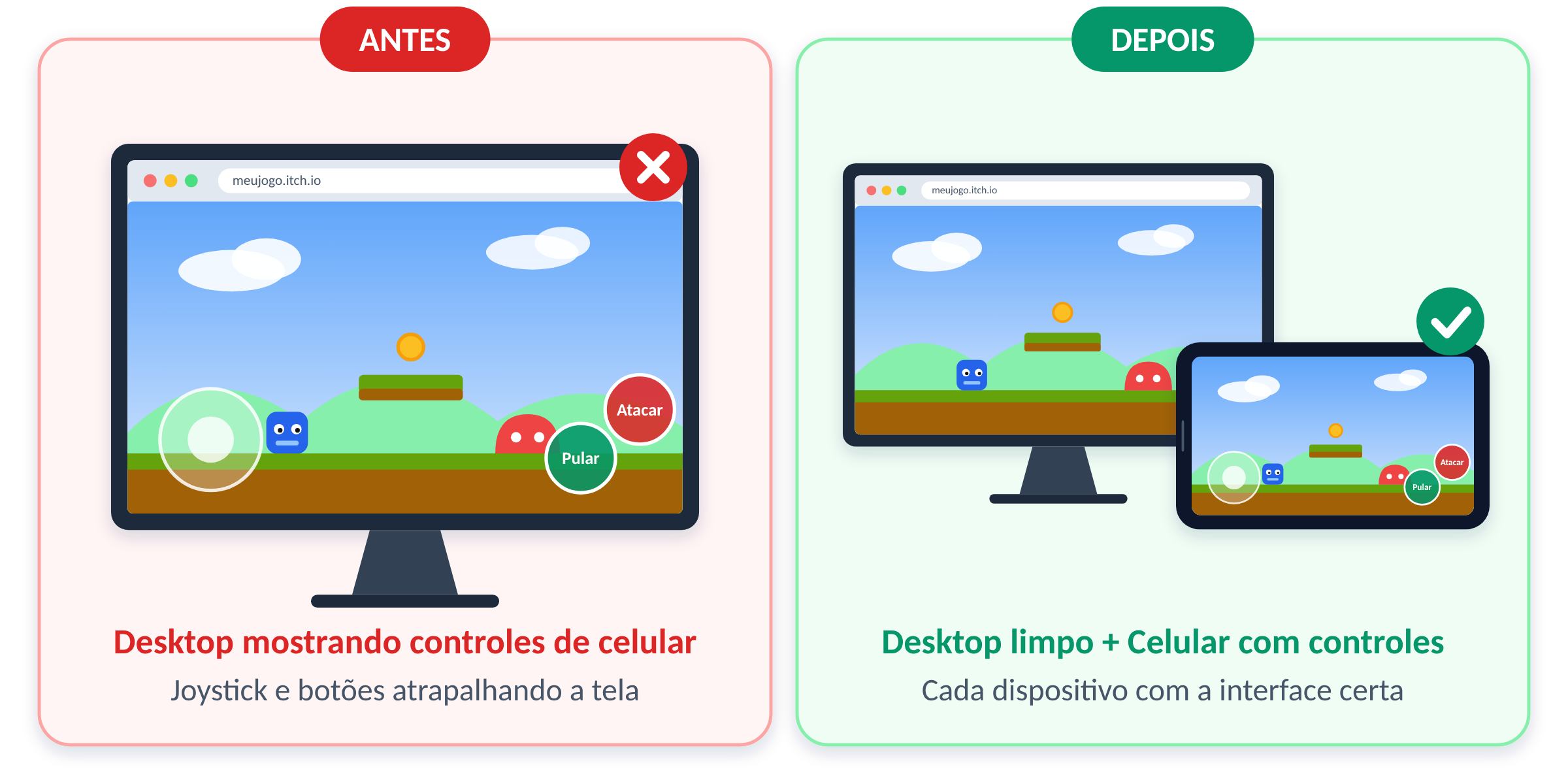
Figura 1 — Antes, os controles de celular apareciam no desktop. Depois, cada dispositivo mostra a interface certa.
| O que mudou? Antes perguntávamos se existia uma tela de toque. Agora vamos perguntar diretamente ao navegador se a página está sendo executada como mobile ou desktop. |

Resultado esperado
Ambiente | Controles esperados |
|---|---|
Unity Editor | Controlados manualmente pelo campo Testar Controles Mobile. |
Navegador desktop | Joystick, Pular e Atacar escondidos. |
Navegador mobile | Joystick, Pular e Atacar visíveis. |
Roteiro desta aula
Vamos resolver o problema em cinco etapas. Use este mapa para saber onde você está.
1 Importar o pacote Seção 2 | 2 Atualizar o script Seções 3, 4 e 5 | 3 Configurar o Inspector Seção 6 | 4 Testar no Editor Seção 7 | 5 Publicar e testar Seções 9 e 10 |
Como o jogo decide mostrar os controles?
Logo que o jogo inicia, ele faz uma pergunta simples: “onde estou executando?”. A resposta define se a interface mobile fica ligada ou desligada.
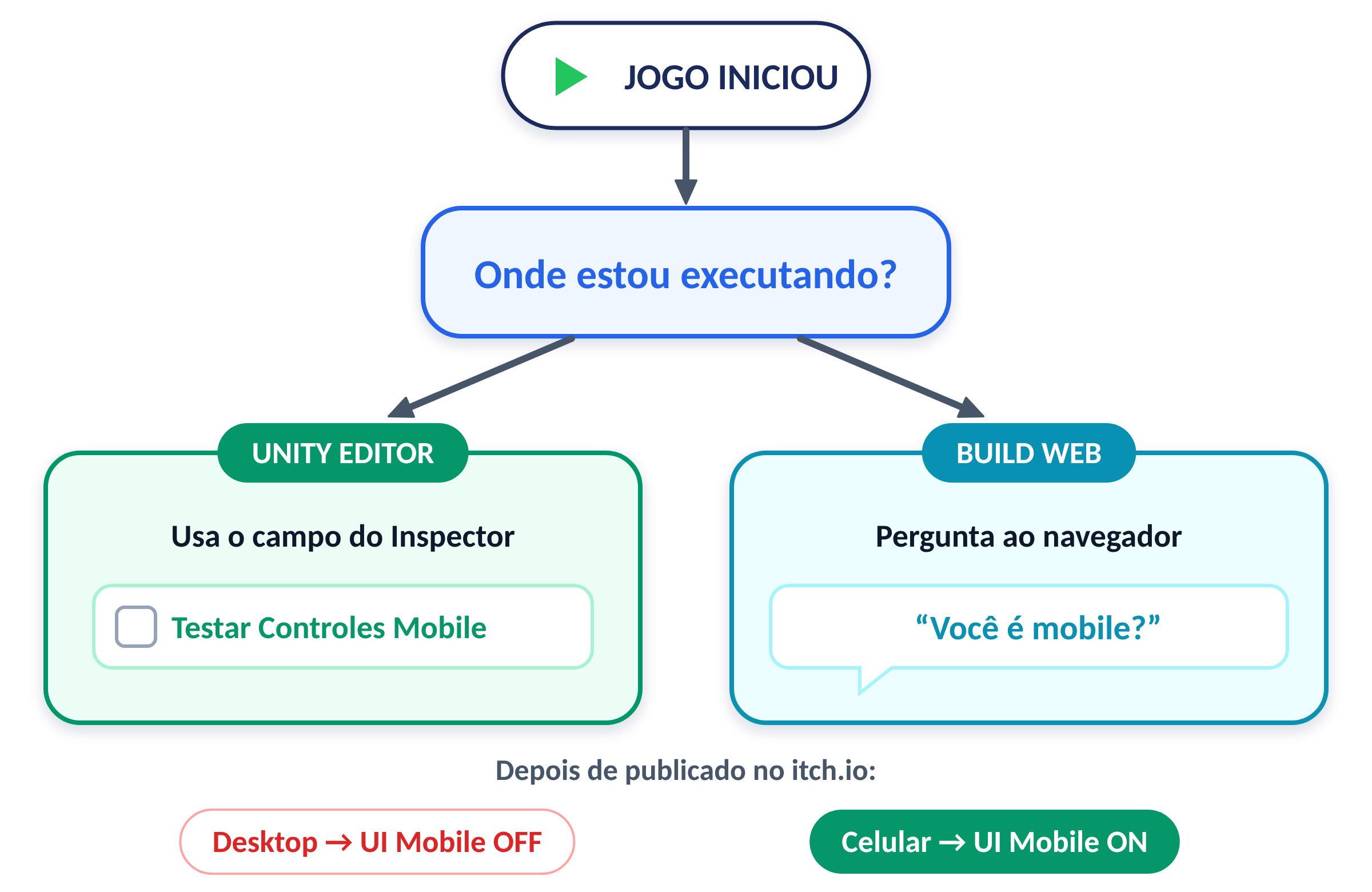
Figura 2 — O caminho de decisão: no Editor vale o campo do Inspector; na Build Web quem responde é o navegador.
Arquitetura da solução
Veja o caminho completo da informação. Cada peça faz apenas uma tarefa e passa o resultado para a próxima.
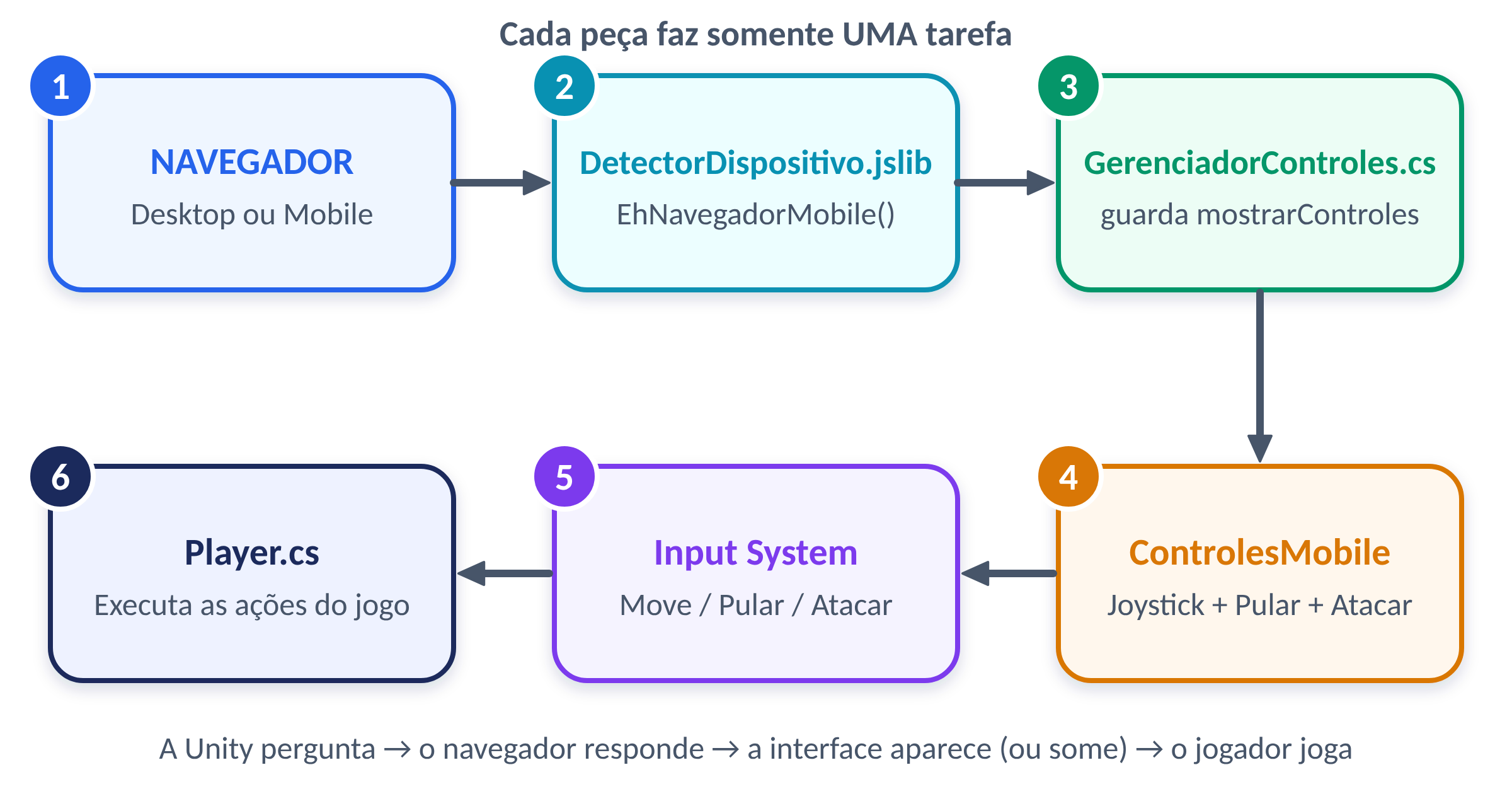
Figura 3 — Da pergunta ao navegador até as ações do Player: seis peças, cada uma com sua responsabilidade.
2. Importando o Asset Package preparado pelo professor
Para facilitar o trabalho, o professor já preparou um Asset Package com a estrutura Plugins > WebGL e o arquivo DetectorDispositivo.jslib. Assim, ninguém precisa criar o arquivo JavaScript manualmente. Você pode importar o pacote de duas formas — escolha a que achar mais fácil.
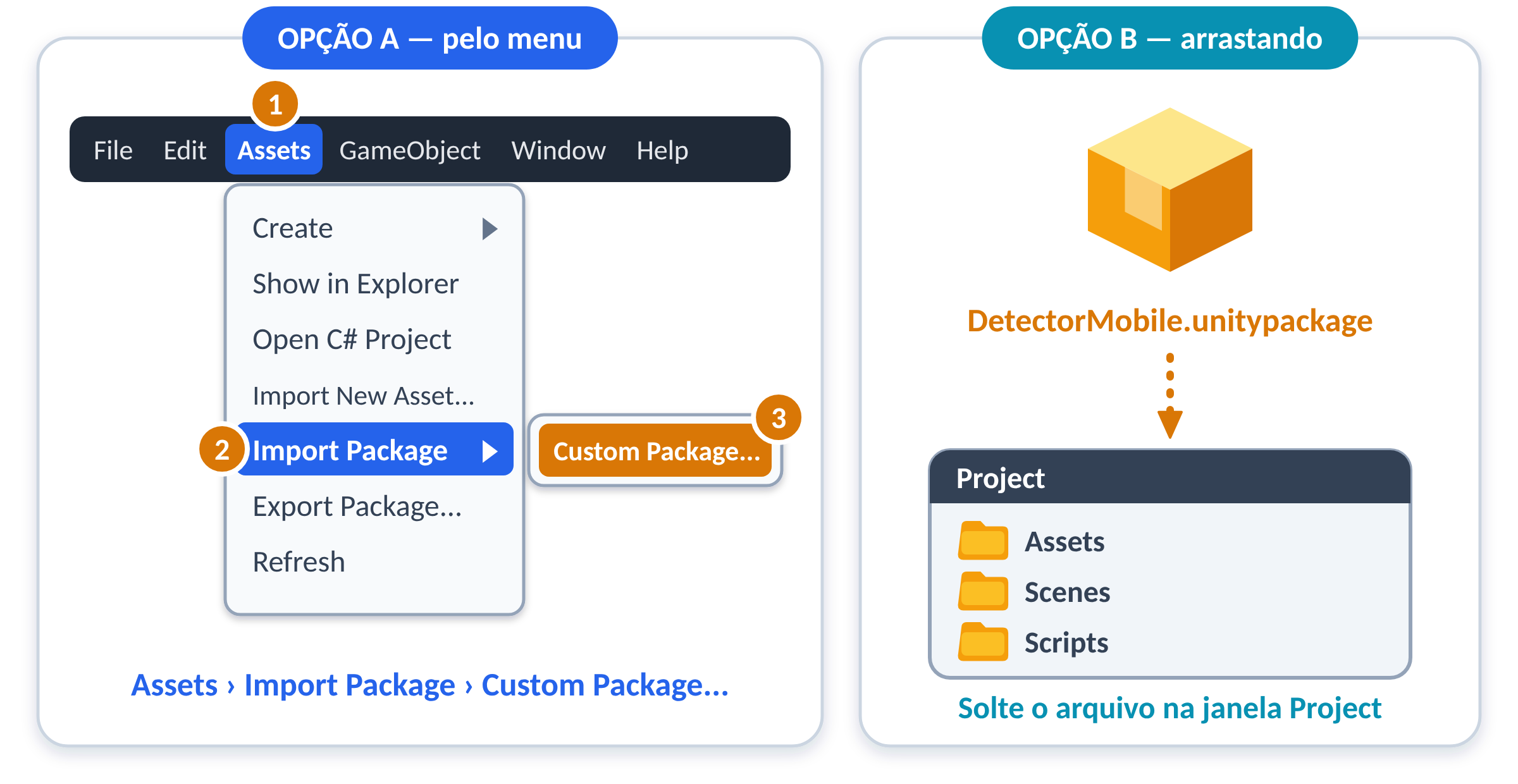
Figura 4 — As duas formas de importar o arquivo .unitypackage na Unity.
Opção A — Import Package
| Opção B — arrastar para Project
|
| Conferência obrigatória Depois da importação, a pasta Assets deve conter Plugins > WebGL > DetectorDispositivo.jslib. Se essa estrutura não existir, não prossiga para a Build. |

Estrutura esperada no Project
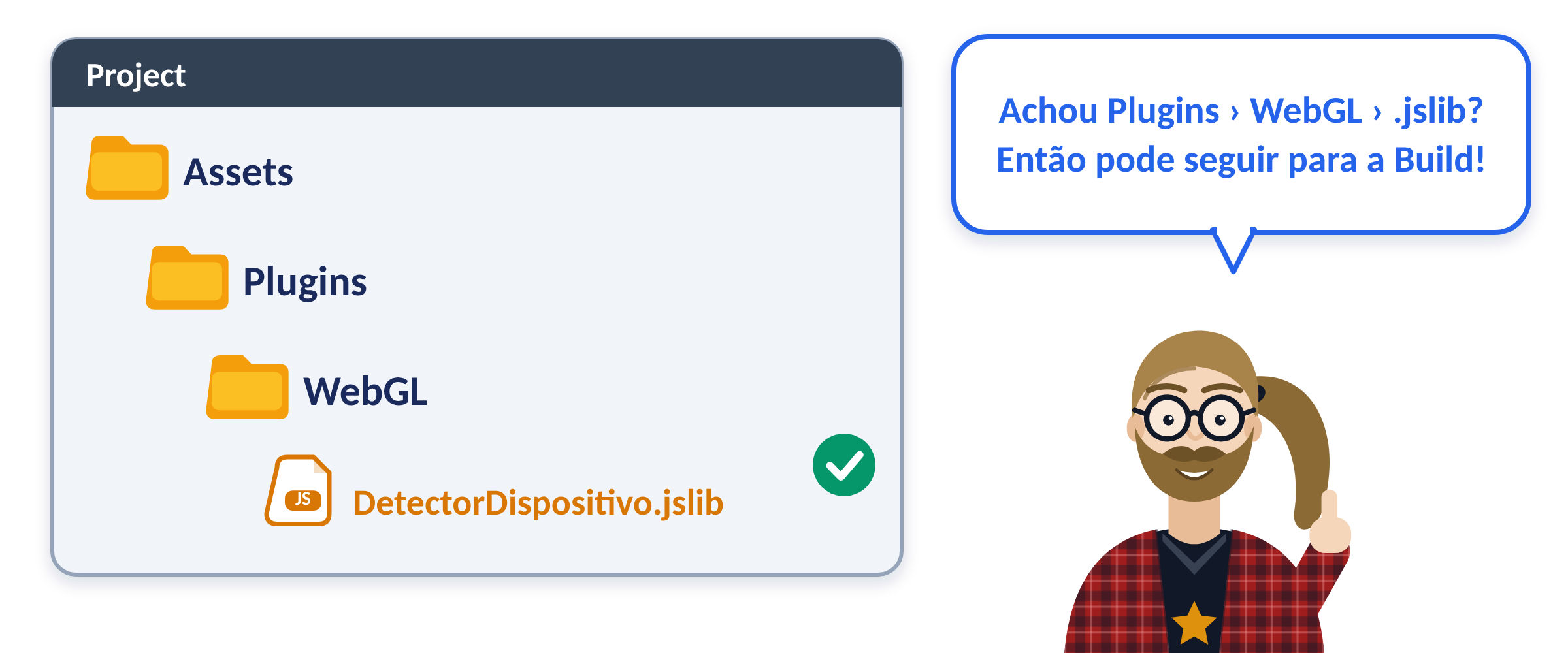
Figura 5 — A estrutura de pastas que deve aparecer na janela Project depois da importação.
3. O papel do DetectorDispositivo.jslib
O arquivo .jslib contém uma pequena função JavaScript que pergunta ao navegador se ele está rodando em um dispositivo mobile. Nesta aula, os alunos não precisam editar esse arquivo; ele funciona como uma ferramenta pronta importada pelo pacote.
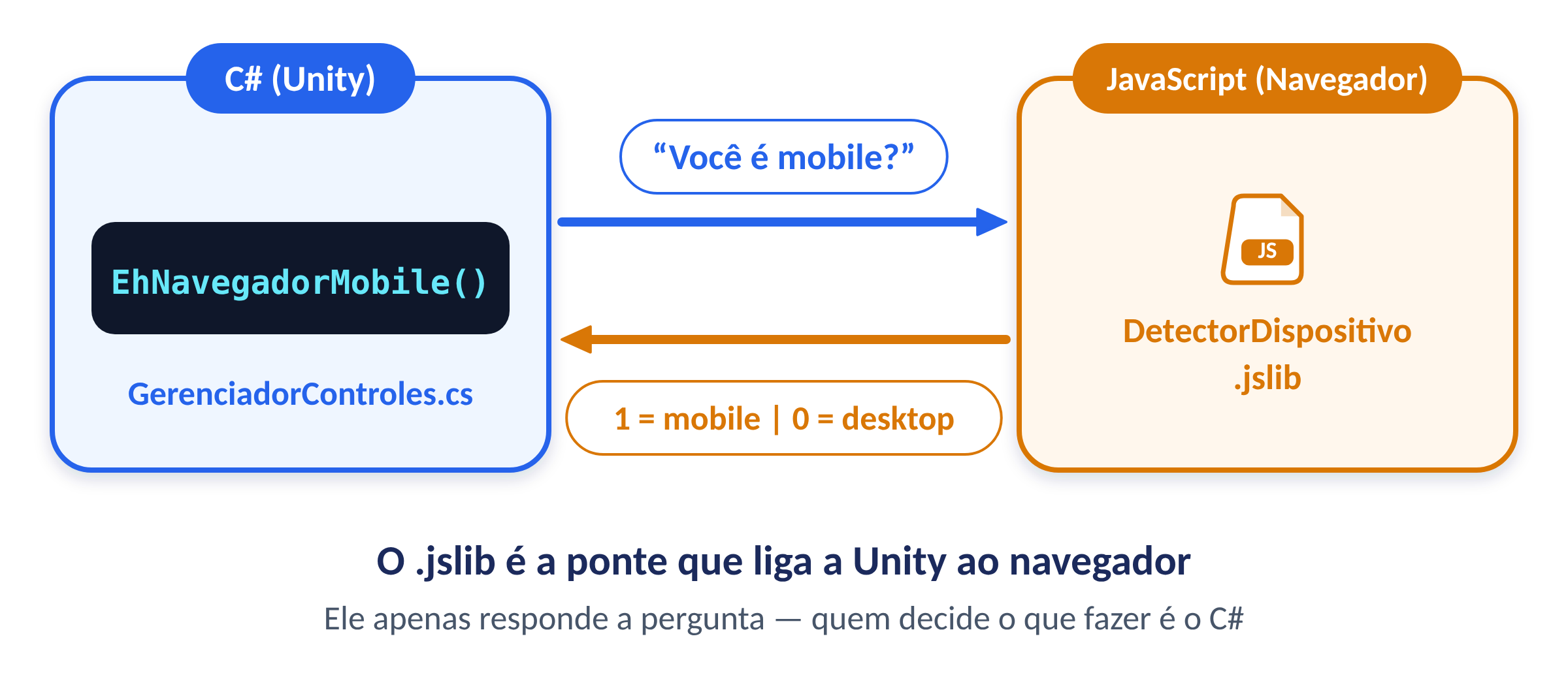
Figura 6 — O .jslib faz a ponte entre o C# (Unity) e o JavaScript (navegador).
A função que a Unity vai chamar devolve apenas um número:
● ● ● Retorno da função |
EhNavegadorMobile()
1 → navegador mobile 0 → navegador desktop |
| Dica do Professor Pense no .jslib como um tradutor: a Unity “fala” C# e o navegador “fala” JavaScript. O .jslib leva a pergunta de um lado e traz a resposta de volta. |

| Responsabilidades separadas O JavaScript apenas identifica o tipo de navegador. O Input System continua responsável pelo joystick e pelos botões. O Player continua responsável pelas ações do jogo. |

4. Atualizando o GerenciadorControles.cs
Abra GerenciadorControles.cs e substitua a detecção antiga por esta versão simplificada. Ela mantém a possibilidade de testar a interface mobile dentro do Editor e usa o JavaScript somente na Build Web publicada.
● ● ● GerenciadorControles.cs — versão final didática |
using UnityEngine; using System.Runtime.InteropServices;
public class GerenciadorControles : MonoBehaviour { [Header(“Referências”)] [SerializeField] private GameObject controlesMobile;
[Header(“Teste no Editor”)] [SerializeField] private bool testarControlesMobile;
#if UNITY_WEBGL && !UNITY_EDITOR
// Função disponível no DetectorDispositivo.jslib. [DllImport(“__Internal”)] private static extern int EhNavegadorMobile();
#endif
private void Start() { // No Editor, usamos a opção manual do Inspector. bool mostrarControles = testarControlesMobile;
#if UNITY_WEBGL && !UNITY_EDITOR
// Na Build Web, o navegador decide. mostrarControles = EhNavegadorMobile() == 1;
#endif
// Ativa ou desativa todo o grupo de controles mobile. controlesMobile.SetActive(mostrarControles); } } |
O que cada variável faz?
Elemento | Função |
|---|---|
controlesMobile | Referência ao GameObject que contém joystick, Pular e Atacar. |
testarControlesMobile | Permite mostrar a UI manualmente durante o desenvolvimento no Editor. |
mostrarControles | Guarda a decisão final: true mostra; false esconde. |
EhNavegadorMobile() | Pergunta ao navegador se ele é mobile. |
Lendo o Start() em três passos
- Começamos com o valor do Inspector: mostrarControles = testarControlesMobile.
- Se estamos na Build Web, o navegador decide: EhNavegadorMobile() == 1 vira true no celular e false no computador.
- Por fim, SetActive(mostrarControles) mostra ou esconde todo o grupo ControlesMobile de uma só vez.
5. Entendendo #if e #endif sem complicar
As diretivas #if e #endif são usadas aqui para diferenciar o código que pode existir no Editor do código que só deve ser usado na Build Web. Elas são avaliadas durante a compilação, ou seja, antes de o jogo rodar.
● ● ● Exemplo |
#if UNITY_WEBGL && !UNITY_EDITOR
// Este código entra na versão Web publicada.
#endif |
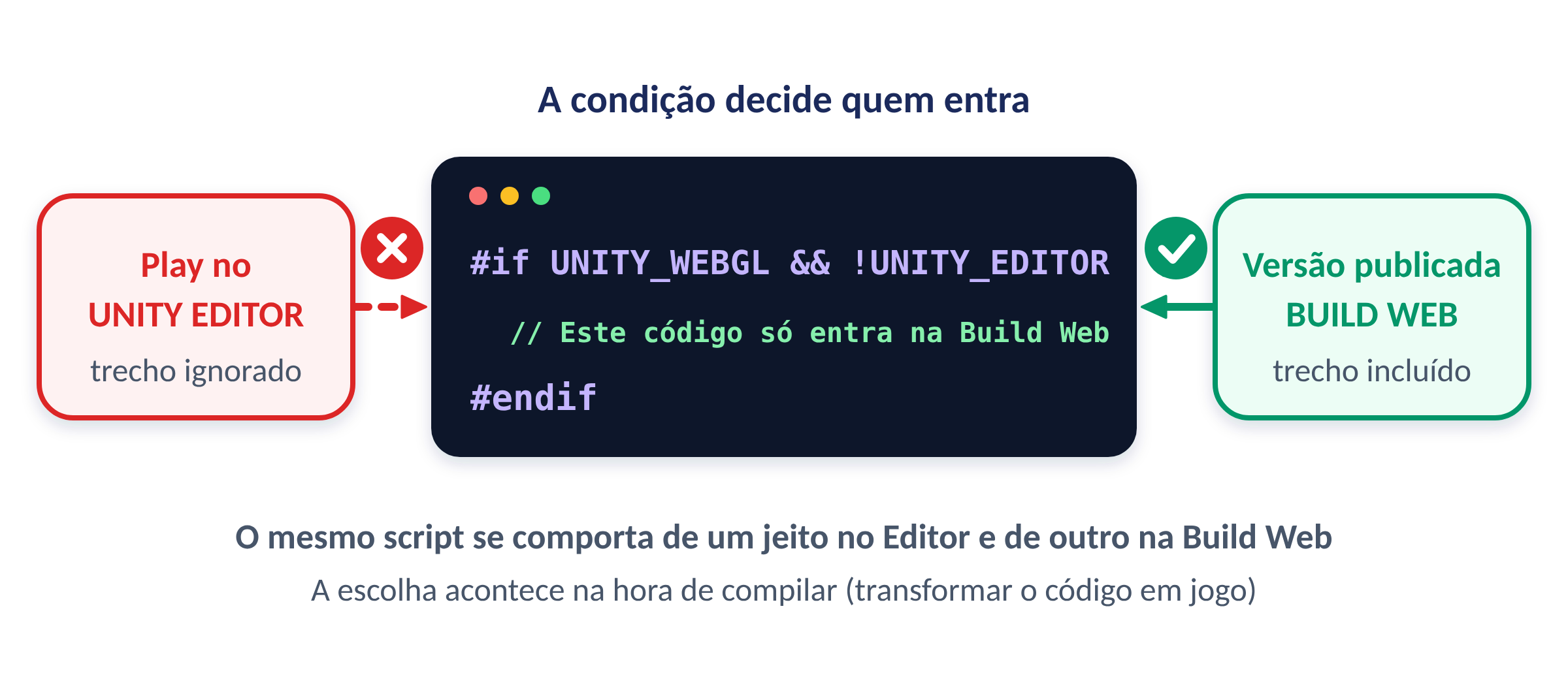
Figura 7 — A condição do #if decide se o trecho entra ou fica de fora do jogo.
Como ler a condição
Trecho | Leitura simples |
|---|---|
UNITY_WEBGL | Estamos preparando/executando a versão Web. |
!UNITY_EDITOR | Não estamos dentro do Editor da Unity. |
&& | E. |
#if … #endif | Inclua este trecho somente quando a condição for válida. |
| Dica do Professor O #if funciona como uma placa na porta: “só entra quem cumprir a regra”. Se a regra não for verdadeira na hora de compilar, o trecho nem chega a fazer parte do jogo. |

| Resumo para a turma #if e #endif permitem que o mesmo script use um comportamento durante os testes no Editor e outro comportamento na Build Web publicada. |

6. Configurando o objeto no Inspector
- Selecione GerenciadorControles na Hierarchy.
- No campo Controles Mobile, arraste o GameObject Canvas > ControlesMobile.
- Deixe Testar Controles Mobile desmarcado para o teste normal de desktop.
- Marque Testar Controles Mobile somente quando quiser visualizar joystick e botões dentro do Editor.
Inspector esperado
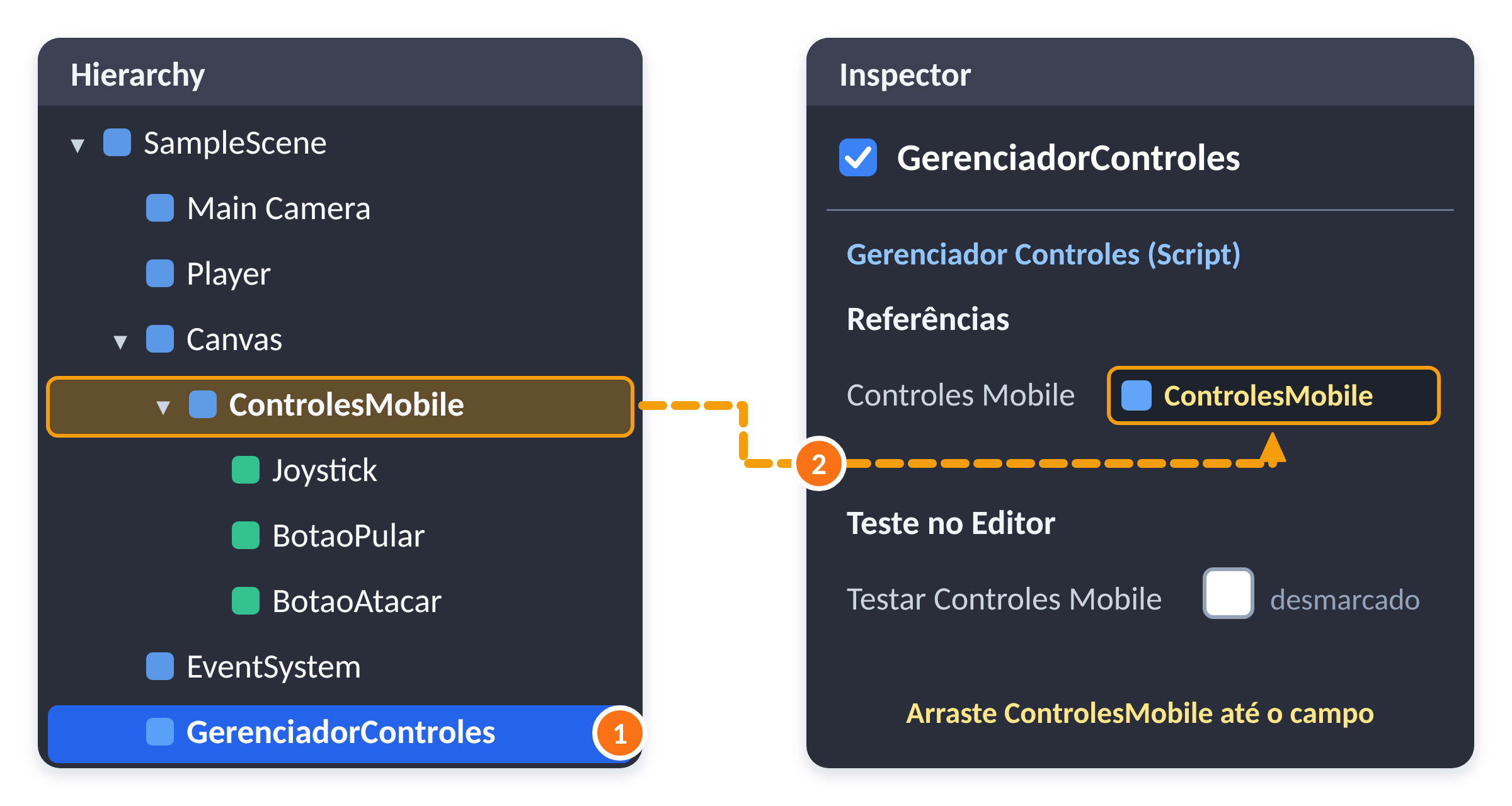
Figura 8 — A Hierarchy com o grupo ControlesMobile e o Inspector do GerenciadorControles já configurado.
| Importante Não coloque joystick, Pular e Atacar como referências separadas. Mantenha todos como filhos de ControlesMobile e ative/desative apenas o objeto pai. |

7. Testando dentro do Editor
Antes de publicar, vamos testar os dois cenários dentro da própria Unity.
Teste A — comportamento desktop
- Desmarque Testar Controles Mobile.
- Pressione Play.
- Confirme que joystick, Pular e Atacar estão escondidos.
- Teste o personagem usando teclado ou gamepad.
Teste B — simulando a interface mobile
- Pare o Play Mode.
- Marque Testar Controles Mobile.
- Pressione Play novamente.
- Confirme que joystick, Pular e Atacar aparecem.
- Teste os controles virtuais com o mouse.
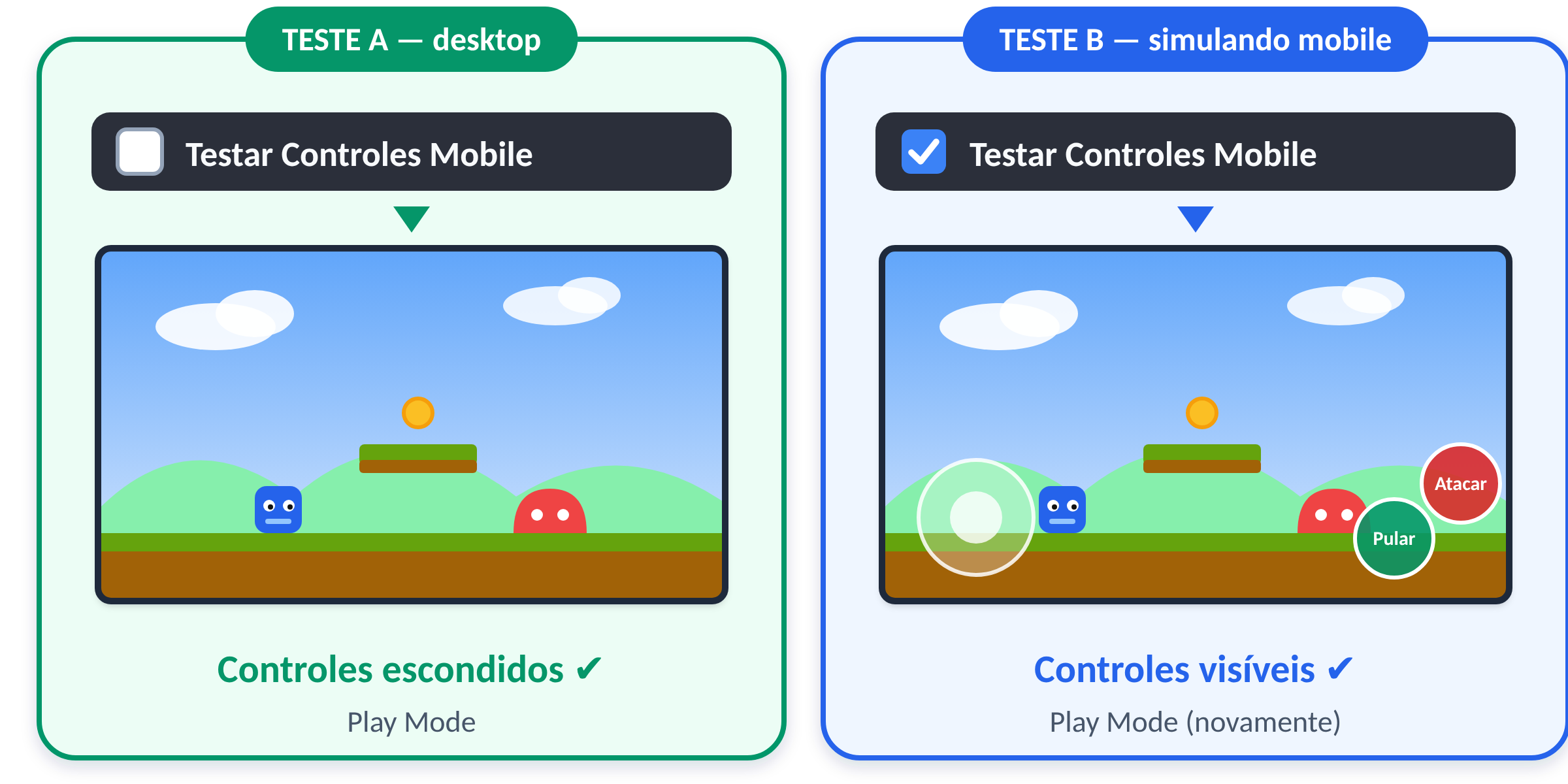
Figura 9 — Os dois testes lado a lado: com a caixa desmarcada e com a caixa marcada.
| O teste manual é proposital Dentro do Editor não estamos em um navegador mobile real. Por isso usamos a caixa Testar Controles Mobile para poder trabalhar confortavelmente na interface. |

8. O Input System não muda
Nenhuma Action precisa ser refeita. O sistema de entrada continua exatamente igual. A alteração serve apenas para decidir se a UI dos controles virtuais deve aparecer.
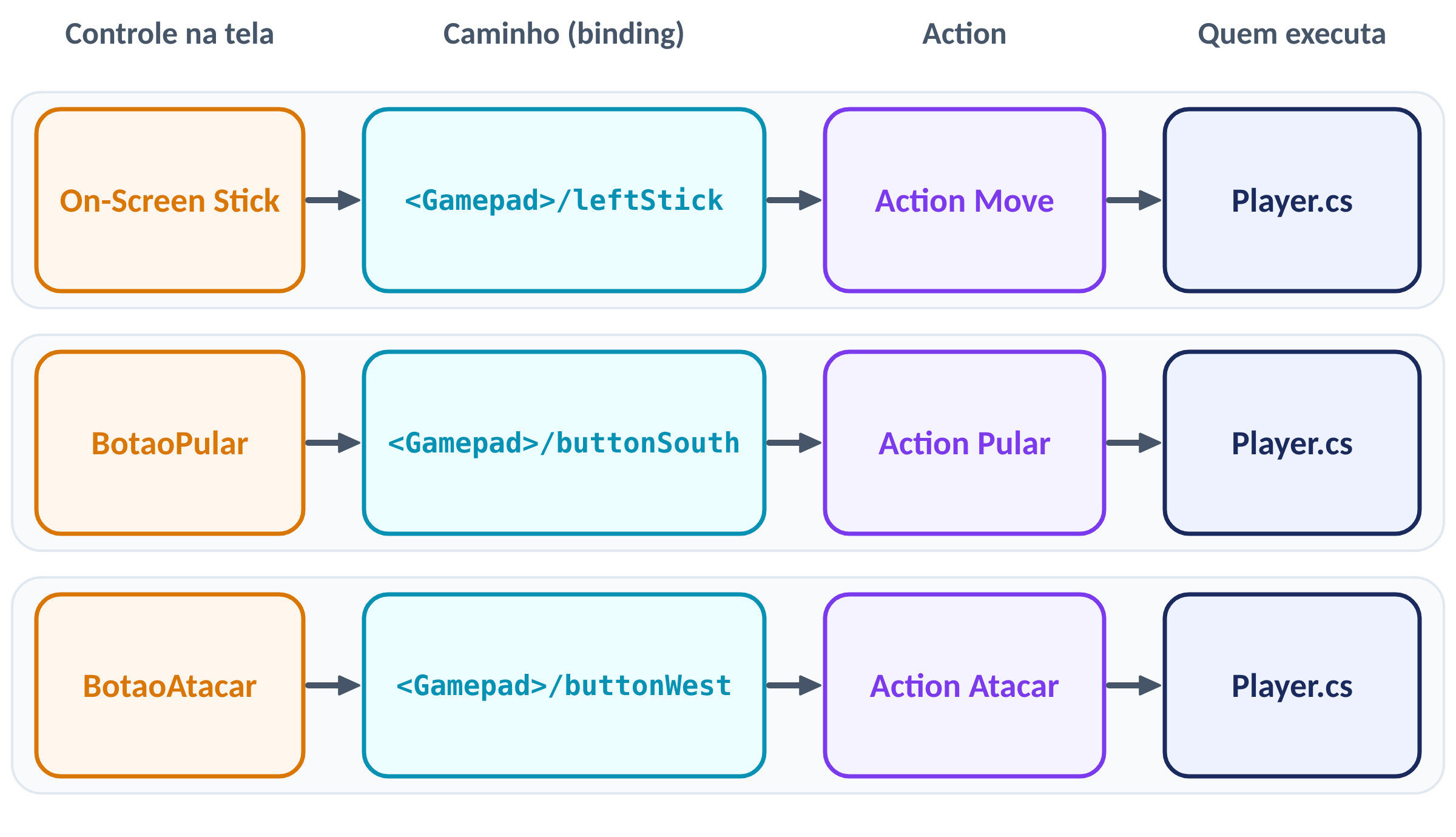
Figura 10 — Cada controle virtual gera uma entrada de gamepad que o Input System entrega ao Player.
| Ideia importante O joystick virtual gera entrada para o Input System. O DetectorDispositivo.jslib não movimenta o jogador; ele apenas decide se a interface mobile será exibida. |

9. Criando e publicando uma nova Build Web
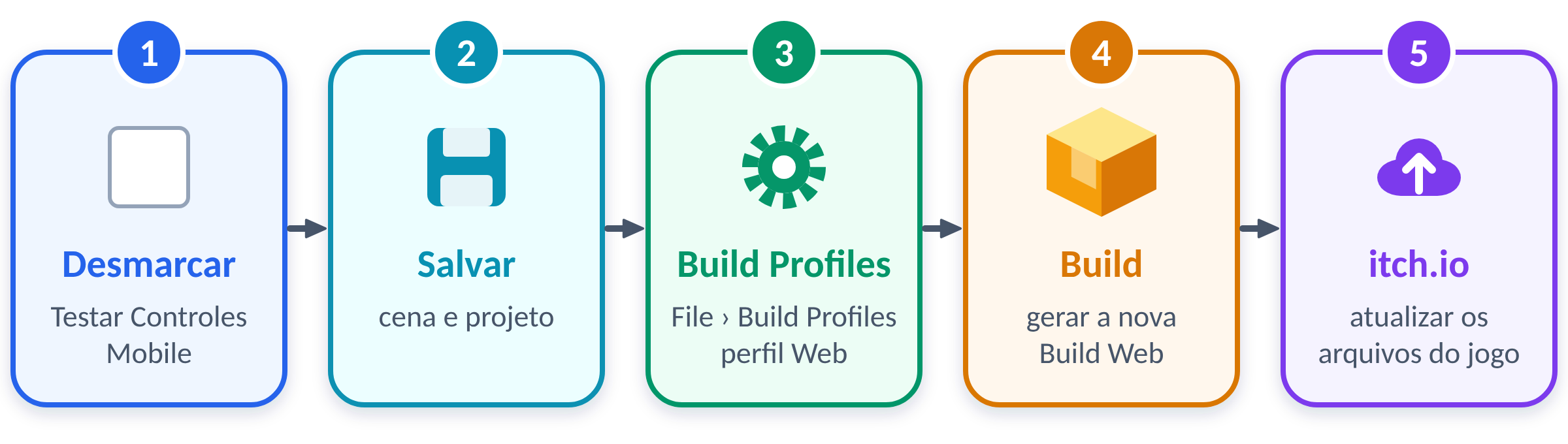
Figura 11 — O caminho até a nova versão do jogo: do Editor ao itch.io.
- Desmarque Testar Controles Mobile.
- Salve a cena e o projeto.
- Abra File > Build Profiles.
- Selecione o perfil Web.
- Confirme que a cena correta está incluída.
- Crie uma nova Build.
- Atualize os arquivos do jogo no itch.io.
| Evite testar apenas no Editor A detecção real de navegador mobile acontece na Build Web. Portanto, o teste definitivo deve ser feito depois da publicação. |

10. Teste final no itch.io
No navegador desktop
Abra o jogo no Chrome, Edge ou Firefox do computador. O resultado esperado é a UI mobile escondida e o teclado/gamepad funcionando normalmente.
No navegador mobile
Abra a mesma página do itch.io em um celular. O resultado esperado é a interface mobile visível.
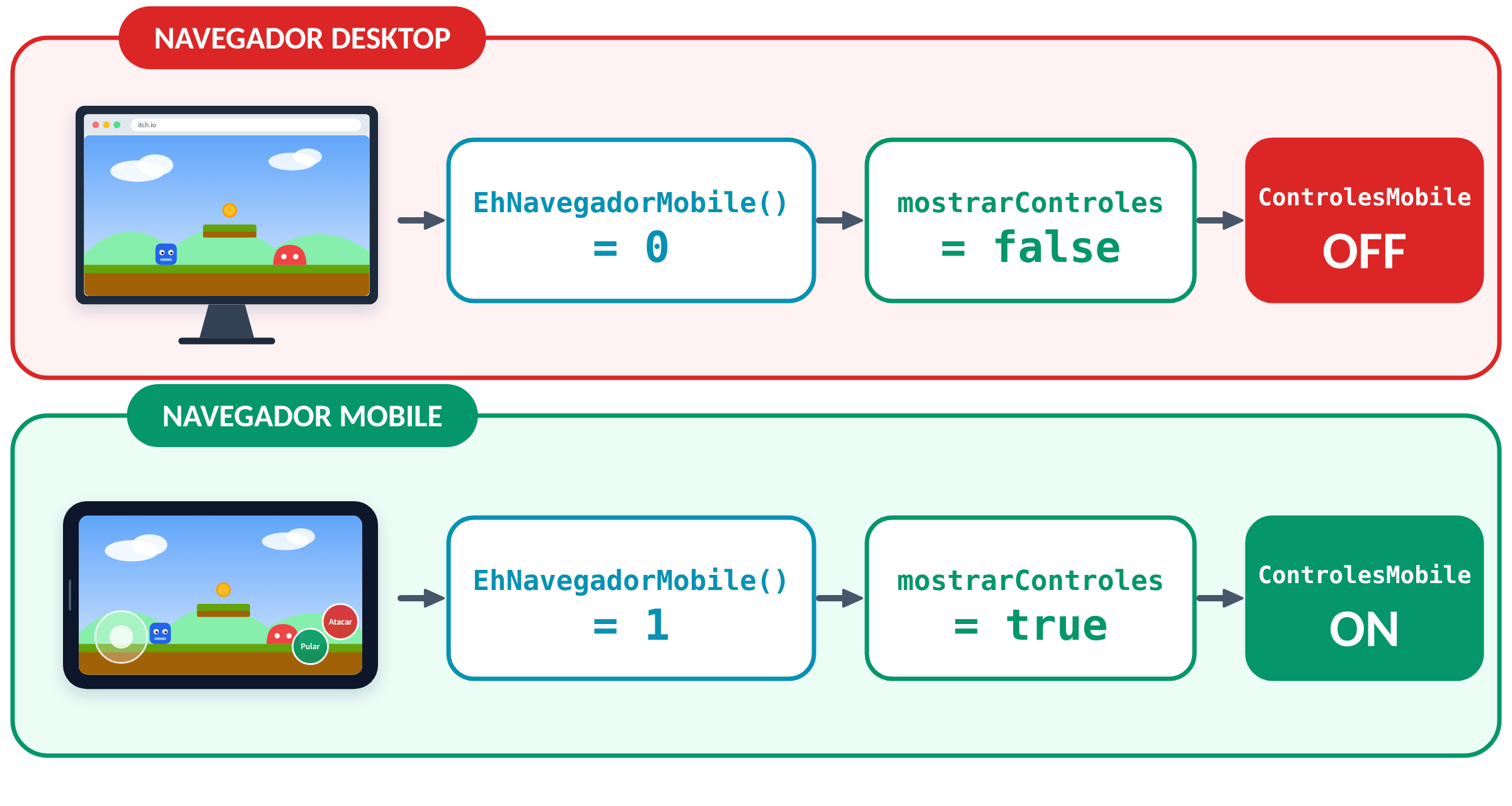
Figura 12 — O que acontece por dentro do jogo em cada navegador.
11. Checklist de diagnóstico
Algo deu errado? Procure o sintoma na tabela e confira o que está na coluna da direita.
Problema | O que conferir |
|---|---|
Controles continuam no desktop | Veja se a Build nova realmente foi enviada ao itch.io e limpe/recarregue o cache do navegador. |
Controles não aparecem no celular | Confirme Assets/Plugins/WebGL/DetectorDispositivo.jslib e faça uma nova Build. |
Erro ao compilar | Confira se o arquivo .jslib veio corretamente pelo Asset Package e se o nome da função é EhNavegadorMobile. |
Funciona no Editor, mas não na Web | Lembre que Testar Controles Mobile é apenas para o Editor; a Build usa o navegador. |
Joystick aparece mas não move | Confira On-Screen Stick, Control Path e o binding da Action Move. |
Botões não respondem | Confira On-Screen Button, EventSystem e os bindings Pular/Atacar. |
12. Resumo final
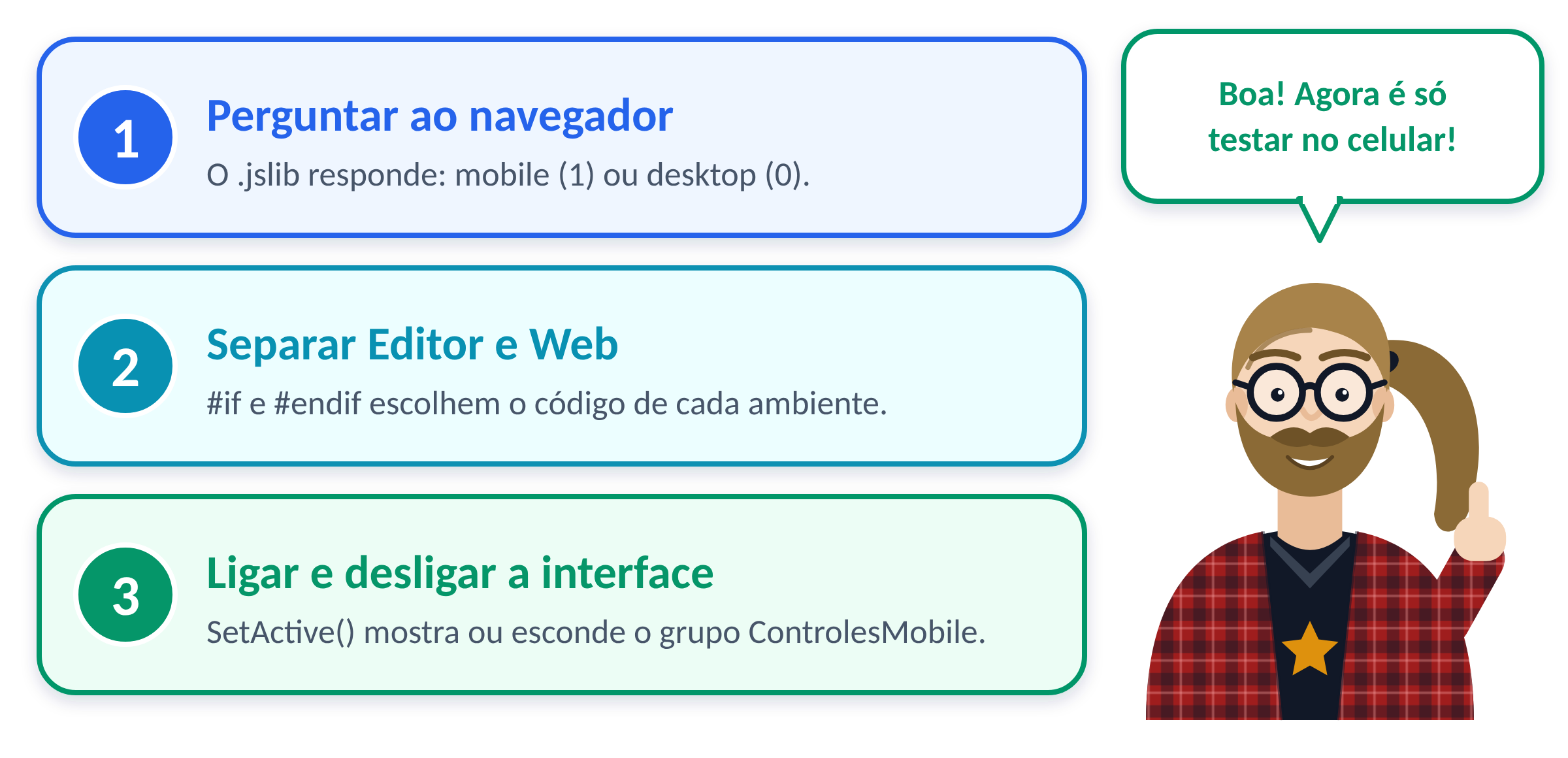
Figura 13 — As três ideias que resolvem o problema.
Com essa alteração, a mesma Build Web pode oferecer uma experiência adequada para dois contextos: desktop sem poluição visual e mobile com controles de toque. O Player e o Input System permanecem iguais; apenas a exibição da interface muda conforme o navegador.
| Conceitos aprendidos Asset Package • Plugins Web (.jslib) • integração C# ↔ JavaScript • compilação condicional (#if / #endif) • GameObject.SetActive() • Input System e controles On-Screen. |

13. Referências oficiais
Referências consultadas para esta versão do material:
Unity 6 — Input System
https://docs.unity3d.com/6000.0/Manual/com.unity.inputsystem.html
Unity — Interaction with browser scripting / JavaScript plugins
https://docs.unity3d.com/Manual/web-interacting-browser-js.html
Unity — Platform dependent compilation
https://docs.unity3d.com/Manual/platform-dependent-compilation.html
Unity — Scripting API
Deixe um comentário