Sumário
Controle de Versão com GitHub e Unity usando GitHub Desktop
1️⃣ CRIANDO UMA CONTA NO GITHUB – PASSO A PASSO
💡 O que é o GitHub?
O GitHub é como uma rede social misturada com um “Google Drive de programadores”. Nele, você salva os seus projetos de forma organizada, com histórico, e pode colaborar com outras pessoas.
🧭 Passo 1: Acessar o site
Abra seu navegador (Chrome, Edge, Firefox).
Digite na barra de endereço:
👉 https://github.com/login
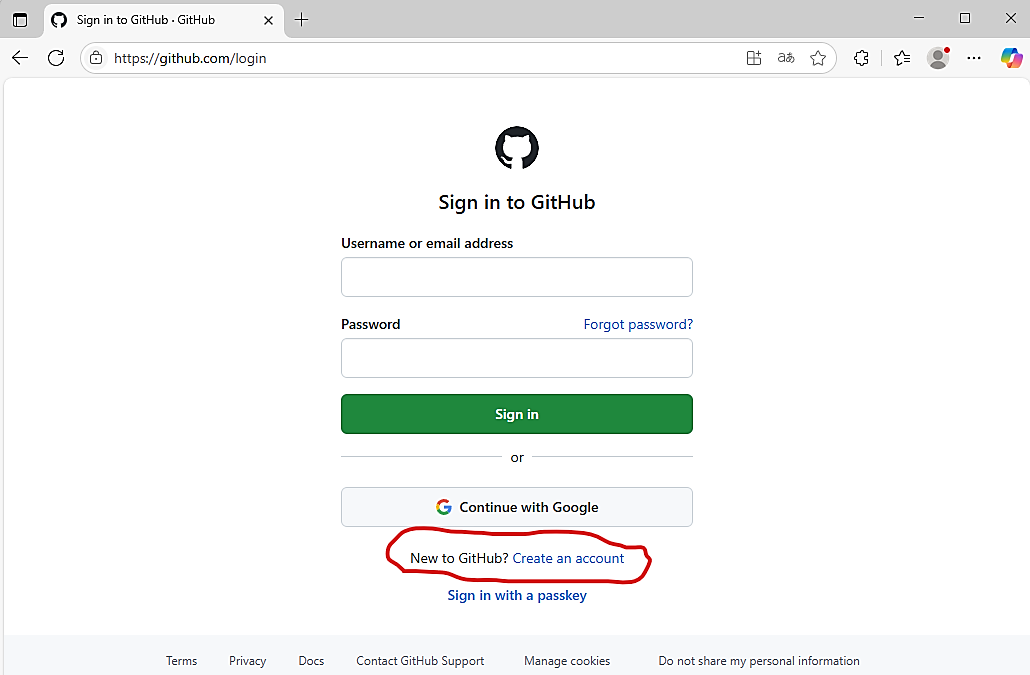
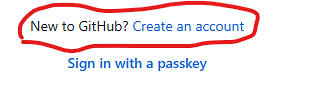 🧭 Passo 2: Iniciar o cadastro
Clique no link “Create na account”.
Você será levado para uma tela de cadastro.
🧭 Passo 3: Preencher seus dados
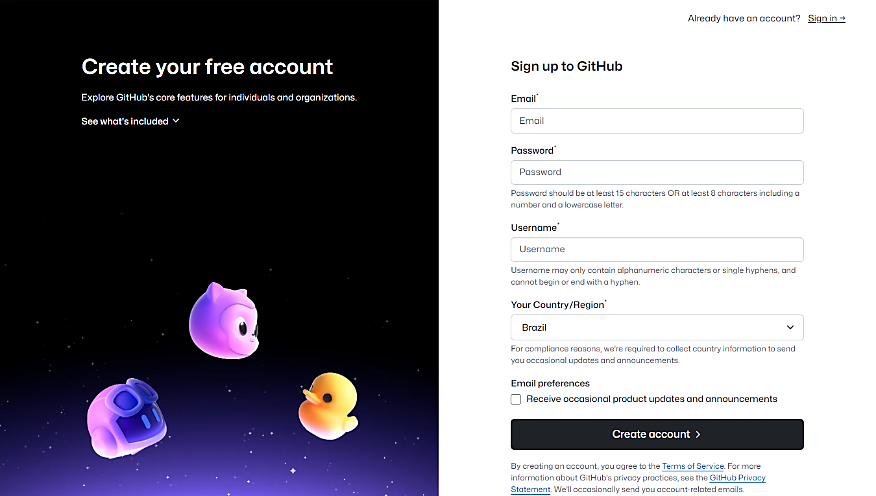 Você precisará informar:
- Email: Use um e-mail que você consiga acessar, pois vai precisar confirmar depois.
- Password (Senha): Crie uma senha forte! Use letras maiúsculas, minúsculas, números e símbolos. Ex: Jog0$Unity#2025
- Username (Nome de usuário): Escolha um nome legal, sem espaços, que te represente.
Ex: joao-dev, gabijogos, player123 - Your Country/Region: Seu país de origem (Brazil)
- Clique em Create Account.

🧭 Passo 4: Verificar e confirmar
O GitHub irá solicitar um código de verificação que será enviado no e-mail cadastrado.
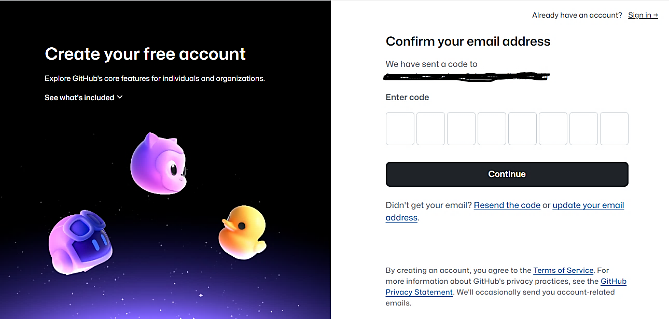
Abra seu e-mail para copiar o código de verificação. Você recebera uma mensagem semelhante a imagem abaixo.
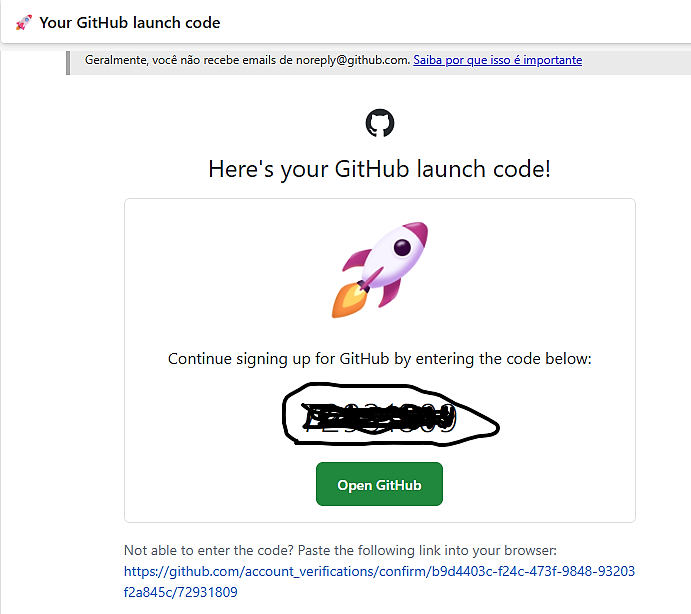
Depois de colar o código ou digitar clique em Continue. Você será redirecionado para a página de login do gitHub.
Entre com seu UserName ou e-mail, senha e clique em Sign In. 
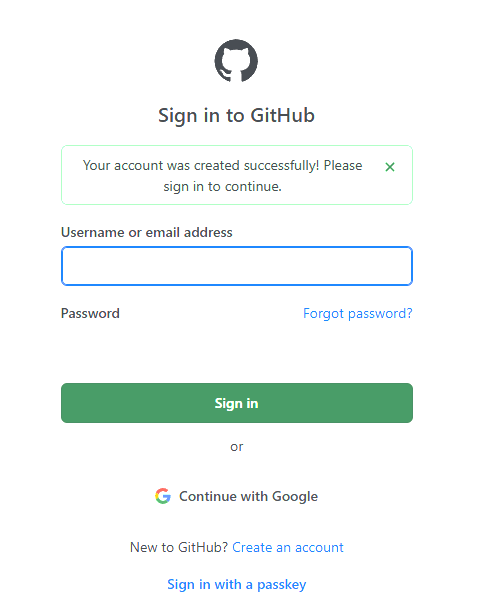
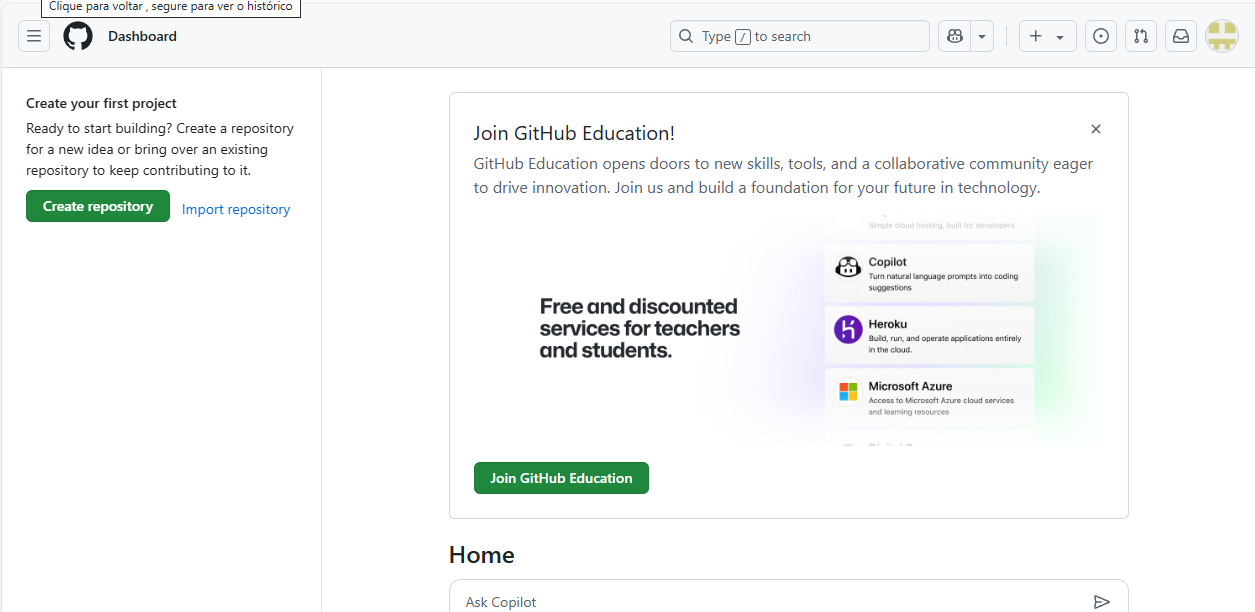
✅ Pronto!
Agora você tem uma conta no GitHub!
Pode começar a criar seus repositórios e guardar versões do seu projeto Unity online.
📘 Analogia para entender melhor:
🧠 Criar uma conta no GitHub é como fazer uma conta no Google Drive…
…mas voltada para programadores.
Aqui, você pode salvar várias versões do seu jogo como se fossem checkpoints, e ainda trabalhar junto com colegas no mesmo projeto, sem bagunça.
🧩 2️⃣ INSTALANDO O GITHUB DESKTOP
🎮 Por que usar o GitHub Desktop?
O GitHub Desktop é um programa que deixa o uso do GitHub mais fácil.
Você não precisa digitar comandos: é tudo com botões!
Ideal para quem está começando e quer versionar projetos Unity sem dor de cabeça.
🧭 Passo 1: Acessar o site oficial
Abra seu navegador e digite:
👉 https://desktop.github.com
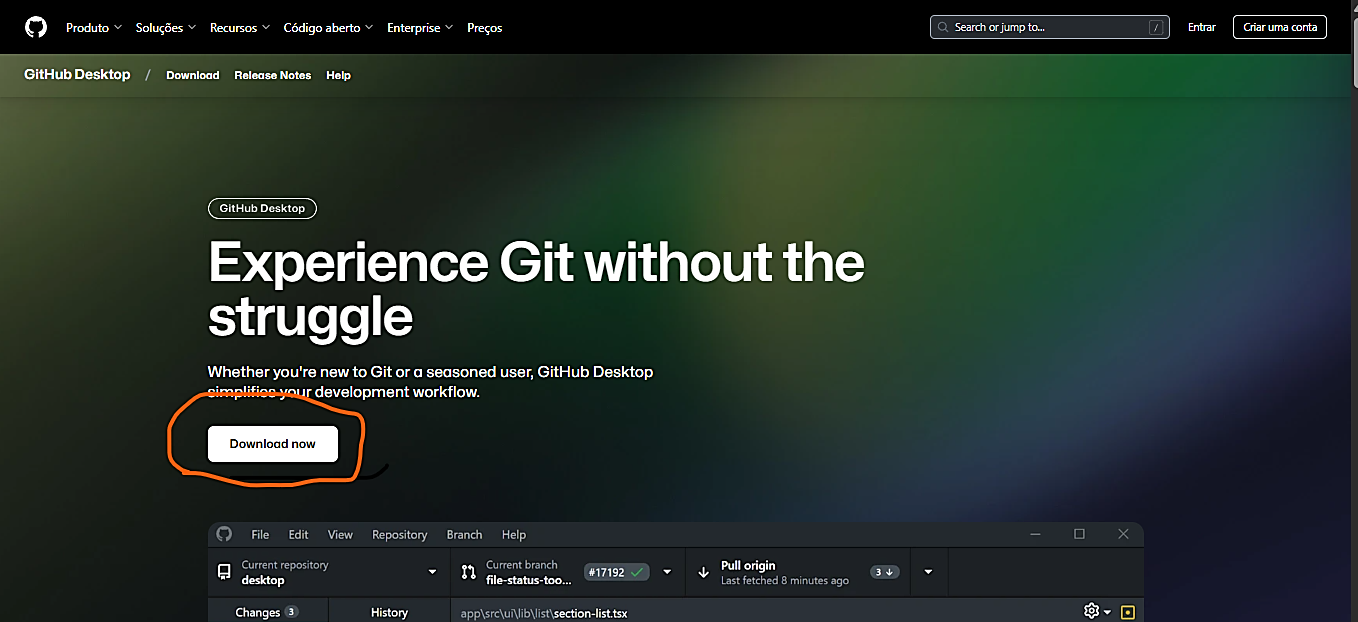
Clique em Download Now.
Você irá para uma tela com um botão escrito “Download for Windows (64bit)”
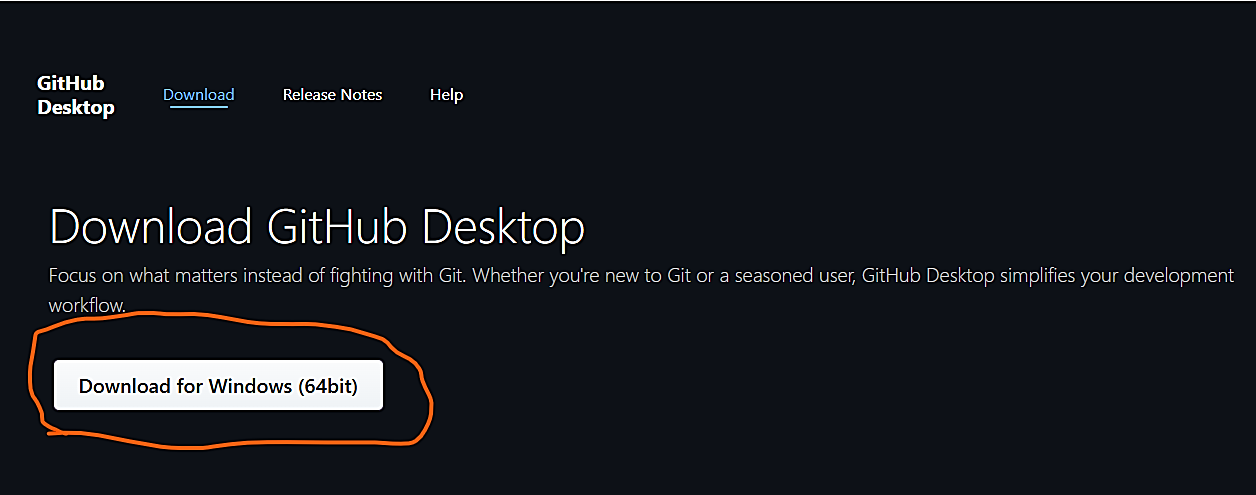
🧭 Passo 2: Fazer o download
Clique no botão de download.
Aguarde o arquivo .exe (no Windows) ser baixado.
📌 Dica: No Windows, o arquivo fica normalmente em “Downloads”.
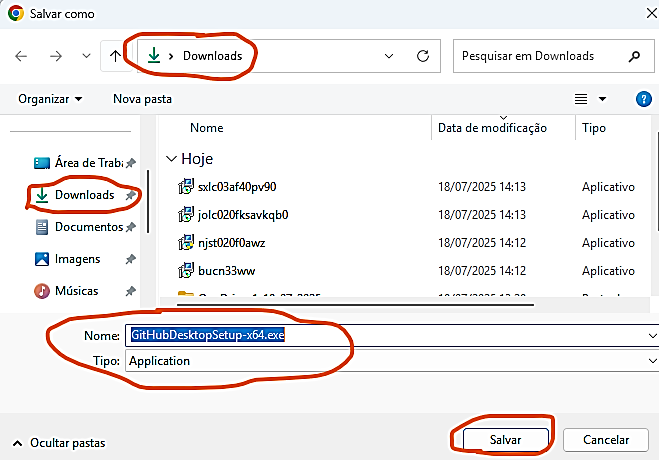
🧭 Passo 3: Instalar o programa
No Windows:
Dê dois cliques no arquivo .exe baixado.
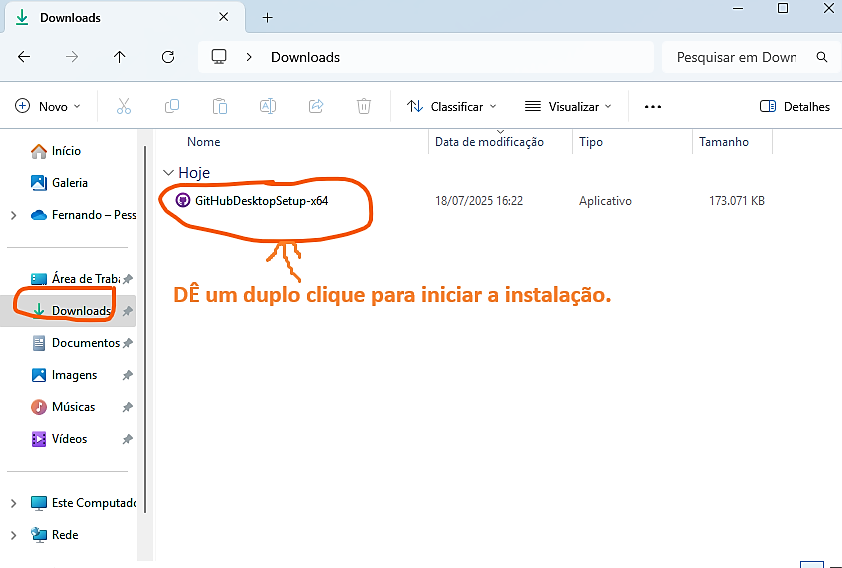
O instalador irá abrir e instalar automaticamente (sem perguntas).
💡 É bem rápido, como instalar o Discord ou o Visual Studio Code.
🧭 Passo 4: Abrir o GitHub Desktop
Após instalado, procure no menu Iniciar por “GitHub Desktop”.
Abra o programa.
Vai aparecer uma tela de boas-vindas.
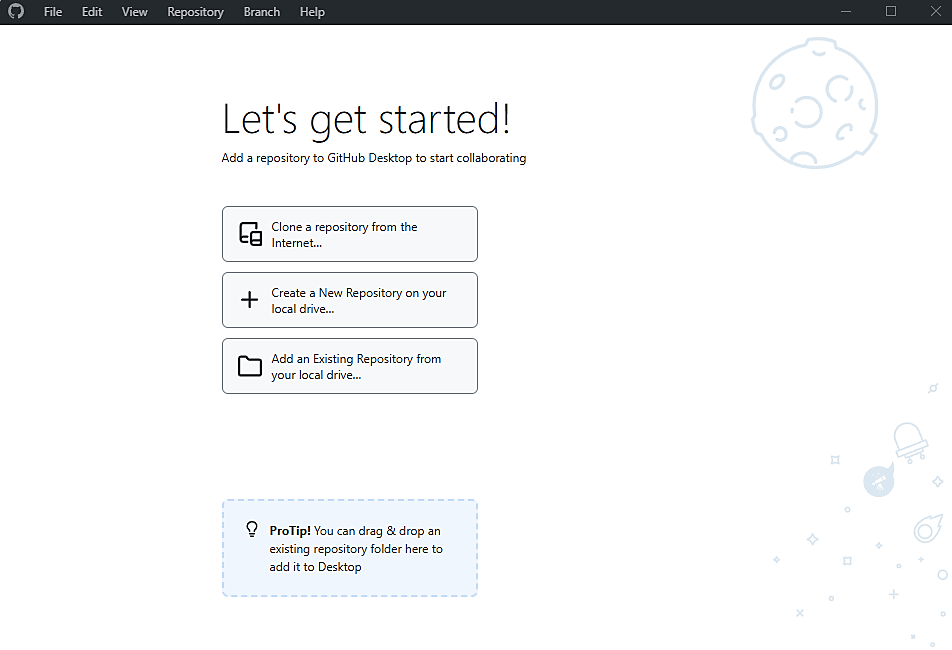
🧭 Passo 5: Fazer login com sua conta do GitHub
Clique no botão “Sign in to GitHub.com”
Clique em Clone a Repository.
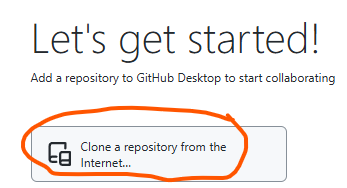
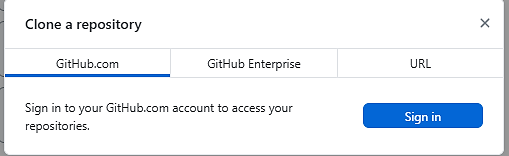
Irá abrir uma janela, clique em Sign in. Depois em Continue with browser.
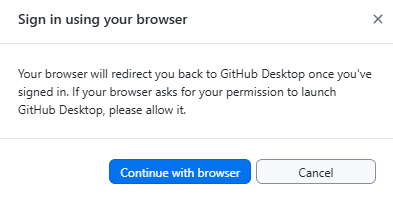
Digite seu e-mail e senha usados no GitHub (aquele que você criou no passo 1).
Autorize o acesso.
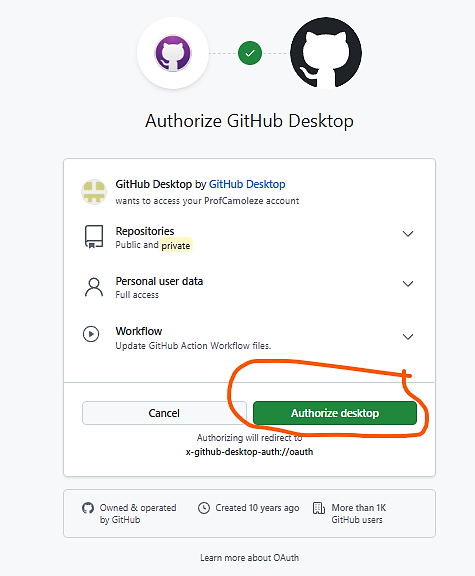
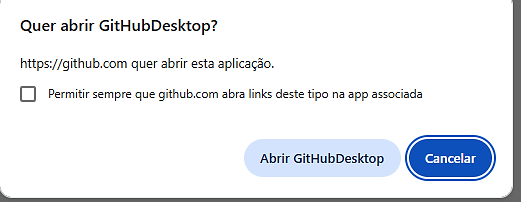
Irá abrir uma janela em seu navegador, clique em Abrir GitHubDesktop.
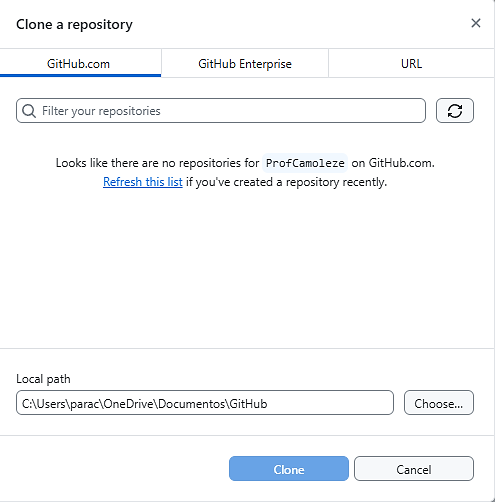
Irá abrir o GitHub Desktop, com a janela de clonar um repositório, apenas feche a janela.
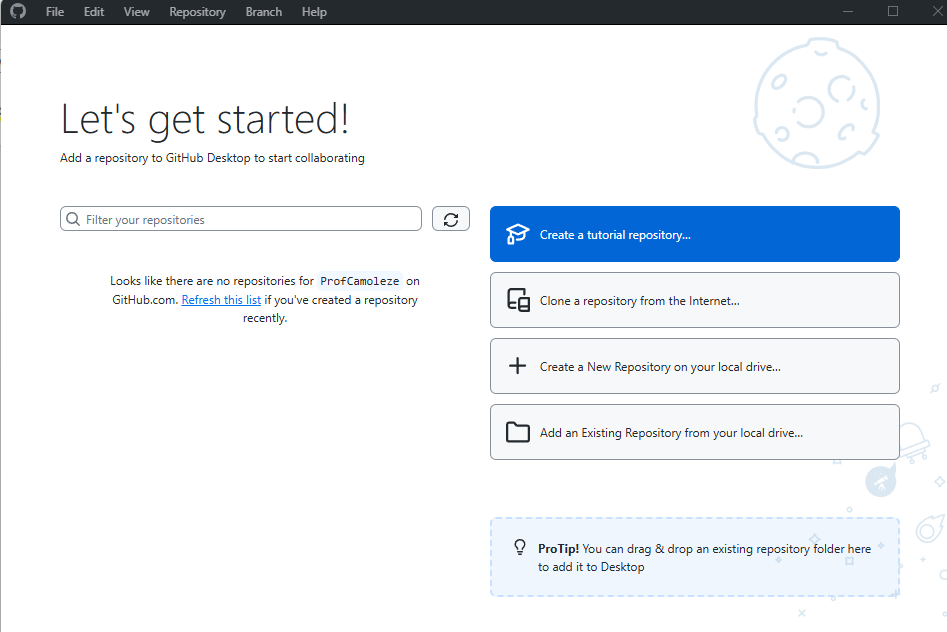
✅ Pronto!
Agora você está logado no GitHub Desktop!
Ele está conectado à sua conta e pronto para criar repositórios ou sincronizar com o GitHub.
📘 Analogia:
O GitHub Desktop é como um pendrive invisível que liga seu computador à nuvem do GitHub.
Tudo que você “salva” nele pode ser enviado com um clique para o GitHub, sem precisar digitar nenhum comando chato!
🔧 3️⃣ CONFIGURANDO A UNITY PARA USAR GIT
 Vamos criar um projeto de exemplo para facilitar nosso aprendizado no uso do Git Hub, esse projeto é meramente didático.
🎮 Por que precisamos configurar a Unity?
Quando trabalhamos com Git + Unity, precisamos ensinar a Unity a:
Mostrar todos os arquivos do projeto (inclusive os ocultos)
Salvar os dados de forma que o Git consiga comparar e versionar
Se a gente não configurar isso, o Git pode ignorar arquivos importantes e o projeto pode quebrar ao compartilhar com amigos ou recuperar uma versão antiga.
Obs.: Algumas versões da Unity já vêm configurado, se for seu caso, apenas faça a verificação se está tudo certo.
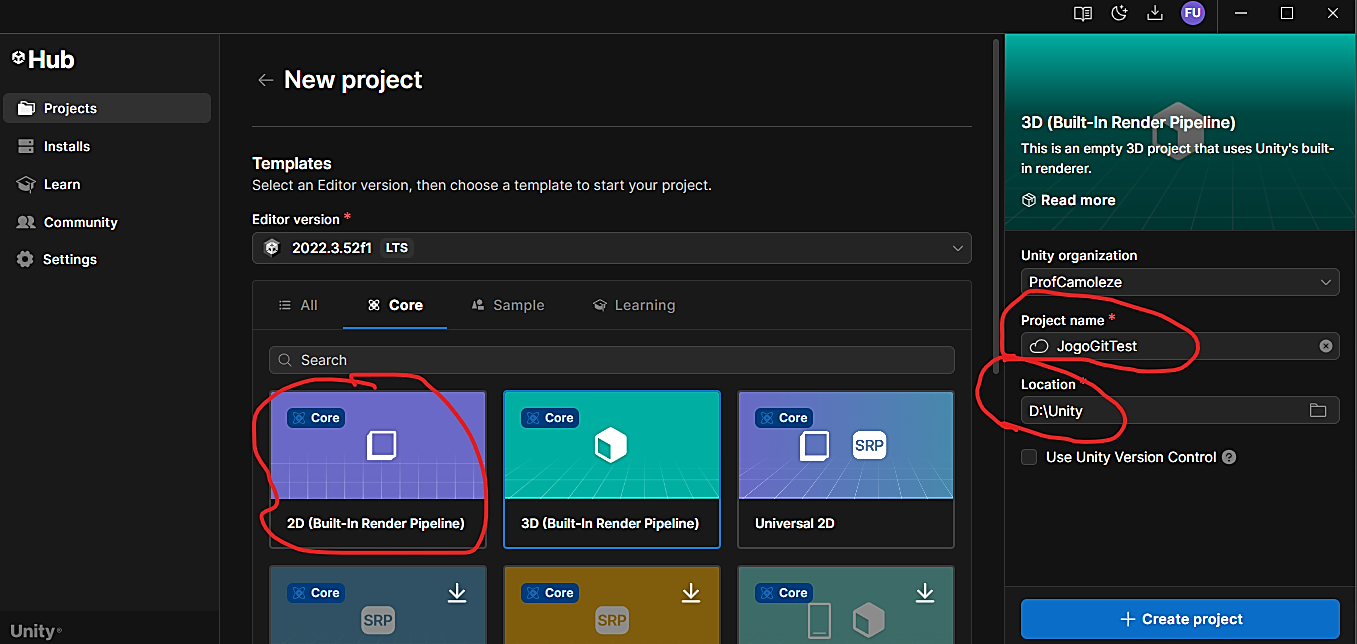
🔹 Passo 1: Criar um projeto Unity 2D
Abra o Unity Hub.
Clique em “New Project”.

Escolha a opção 2D (Core ou URP).
Dê um nome ao projeto, como JogoGitTest.
Escolha uma pasta onde ele será salvo. ( no caso do aluno será d:\alunos\seu RM\ Unity).
Clique em “Create project”.
🔹 Passo 2: Acessar as configurações do projeto
Com o projeto aberto:
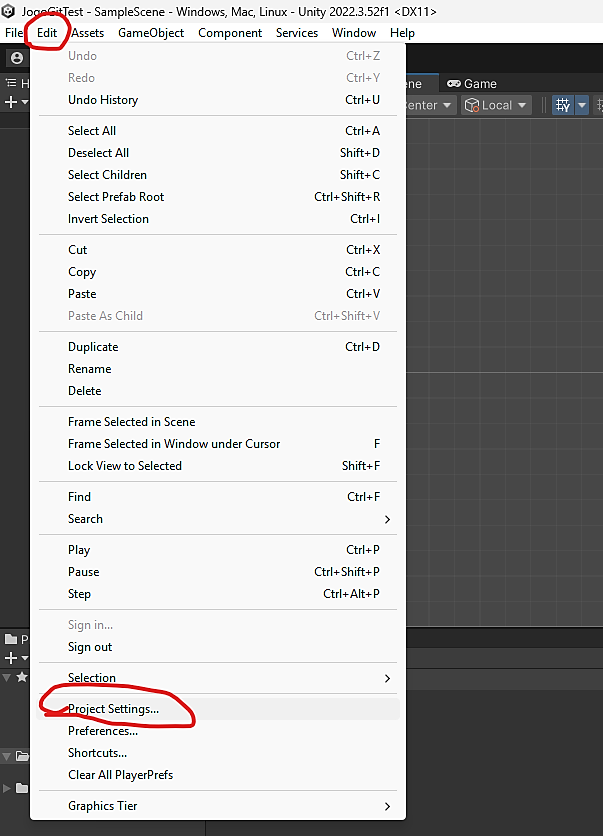
No topo da Unity, vá no menu:
Edit > Project Settings…
🔹 Passo 3: Ativar “Version Control” (Controle de Versão)
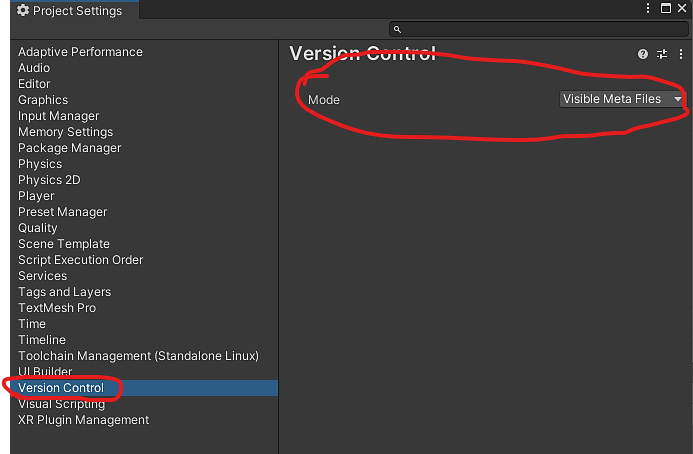
Na seção “Version Control”, faça o seguinte:
Onde está escrito “Mode”, mude de Hidden Meta Files para:
✅ Visible Meta Files
🔎 O que isso faz?
A Unity cria arquivos .meta invisíveis para cada asset (imagem, áudio, prefab). Esses arquivos são essenciais!
Com a opção “Visible”, o Git consegue enxergar esses arquivos e versionar corretamente.
📘 Analogia: é como mostrar a etiqueta de cada objeto do seu jogo. Sem isso, o Git não sabe quem é quem!
🔹 Passo 4: Ativar “Asset Serialization”
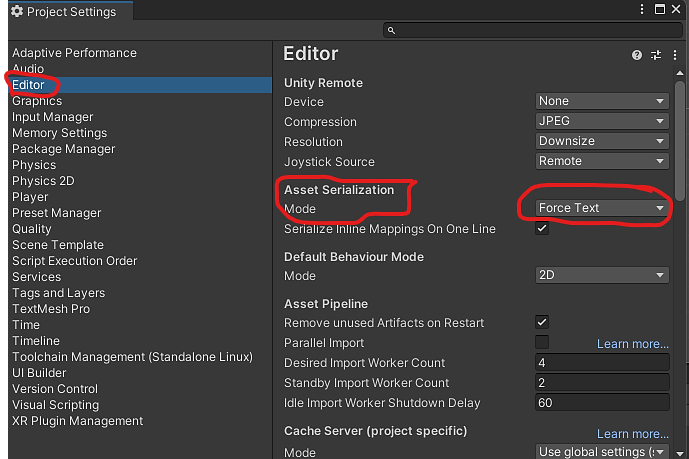
Ainda na mesma tela (Project Settings), vá na seção Editor, procure pelo item “Asset Serialization”:
Mude de Mixed para:
✅ Force Text
🔎 O que isso faz?
Todos os arquivos de configurações (como cenas, prefabs e animações) passarão a ser salvos em formato de texto, e não como arquivos binários.
📘 Analogia: é como escrever os dados do jogo em uma linguagem que o Git consegue comparar, como um documento do Word ao invés de um PDF criptografado.
🔹 Passo 5: Fechar a Unity (importantíssimo!)
Depois de configurar tudo e salvar a cena:
✅ Feche o projeto Unity completamente!
🔎 Por quê?
O Git e o GitHub Desktop só conseguem reconhecer todos os arquivos depois que a Unity for fechada corretamente. Alguns arquivos só são gerados no fechamento!
📘 Analogia: é como desligar o videogame antes de tirar o cartão de memória. Se tirar com o jogo ligado, pode corromper!
💾 4️⃣ CRIANDO UM REPOSITÓRIO NO GITHUB DESKTOP
🎯 O que vamos fazer?
Vamos criar um repositório Git para o projeto Unity, ou seja, uma “caixa de controle de versões” onde o Git vai guardar cada alteração do seu jogo como se fosse um check-in no tempo.
🎮 Antes de começar:
Certifique-se de que:
Você já criou seu projeto Unity 2D (ex: JogoGitTest).
Já fechou a Unity após configurar o projeto para Git. (importante  ).
).
Já tem o GitHub Desktop instalado e logado.
🧭 Passo 1: Abrir o GitHub Desktop
 Vá até o menu iniciar (Windows), ou área de trabalho, e procure por GitHub Desktop.
Abra o programa.
🧭 Passo 2: Criar um repositório local
No menu superior, clique em:
👉 File > New Repository…
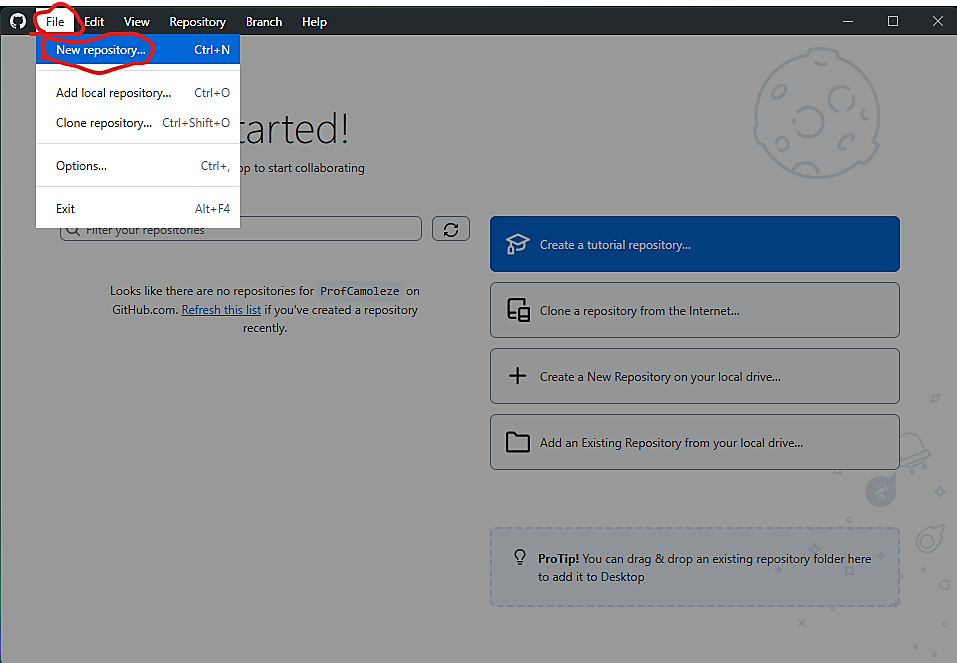
Vai abrir uma janela com campos a preencher:
✍️ Passo 3: Preencher as informações
| Campo | O que colocar? | Explicação |
|---|---|---|
| Name | JogoGitTest | Esse será o nome do repositório no seu computador e no GitHub. Pode ser igual ao nome do projeto da Unity. |
| Description | Jogo 2D Unity com GitHub | Opcional. É só uma descrição para saber do que se trata o projeto. |
| Local Path | Clique em “Choose…” e aponte para a pasta do seu projeto Unity | Aqui é MUITO importante selecionar a pasta exata onde está o projeto da Unity. Não crie uma pasta nova. |
| .gitignore | Se houver opção, selecione Unity | Ele vai ignorar automaticamente as pastas que não precisam ser salvas (como /Library e /Temp). |
| README | ✅ Marque a caixa “Initialize this repository with a README” | Isso cria um arquivo inicial com uma descrição do projeto. É útil para testar se o repositório está funcionando corretamente. |
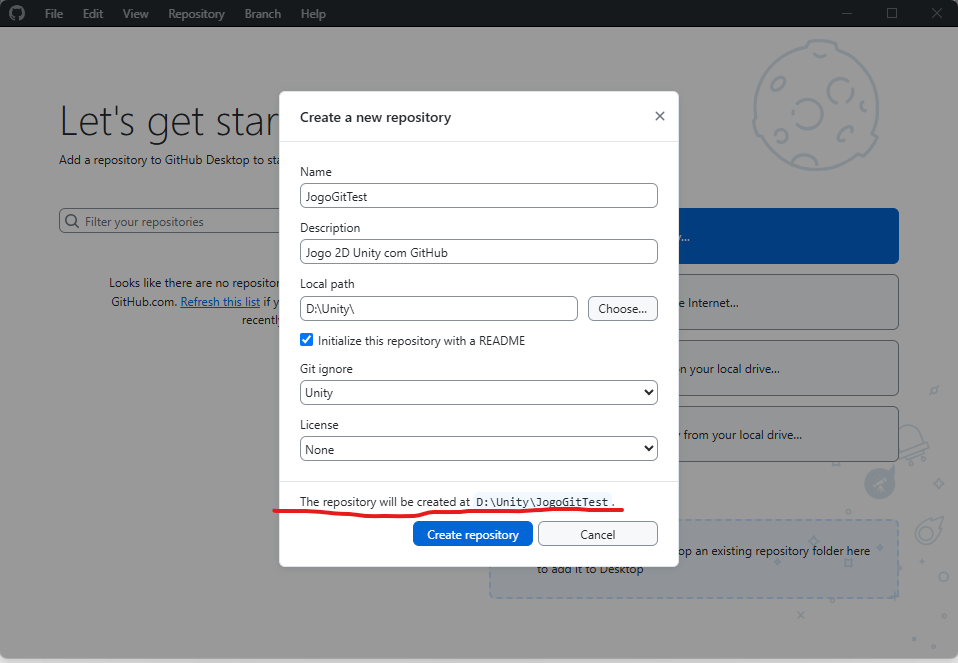
📦 Passo 4: Criar o repositório
Clique no botão azul “Create Repository”. 
O GitHub Desktop agora vai criar o repositório local e você verá seu projeto listado à esquerda.
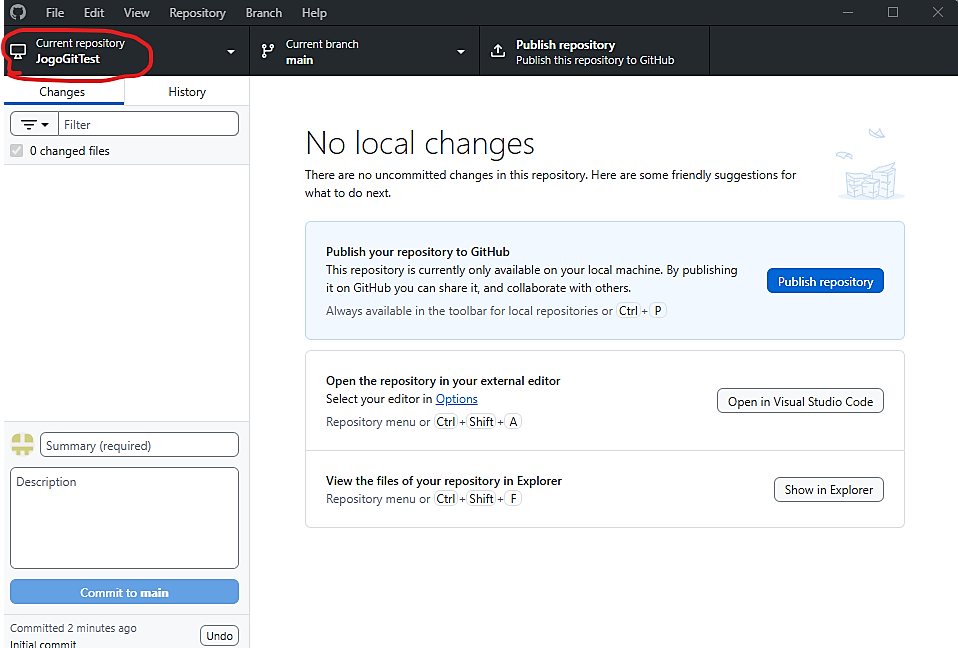
☁️ Passo 5: Enviar para a nuvem (GitHub)
Agora que o repositório está criado no seu computador, vamos “subir” ele para o GitHub na internet:
Clique no botão “Publish repository” no topo direito.
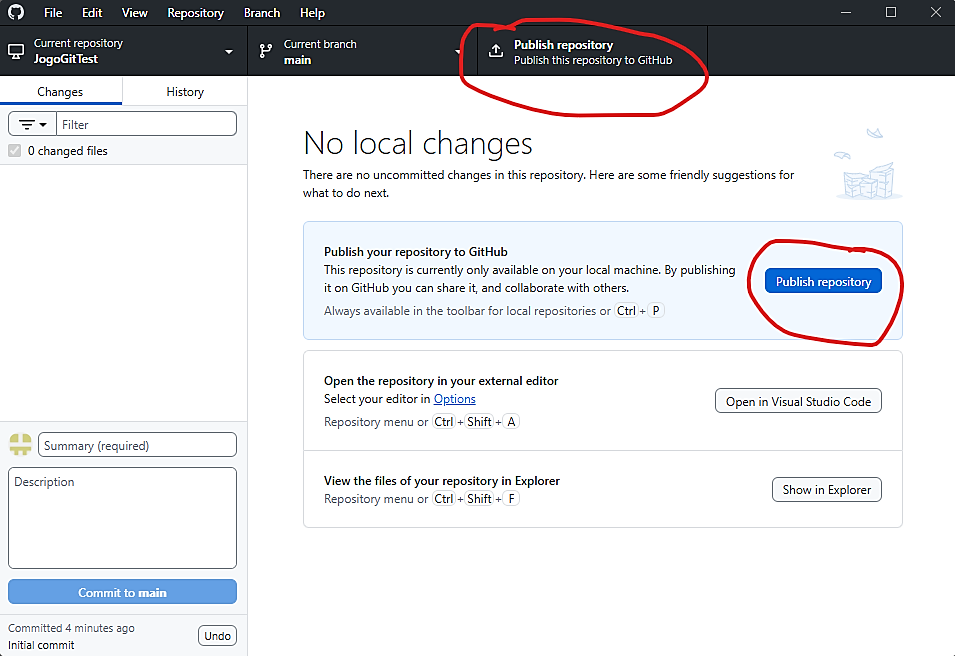
Aparecerá uma janela com as seguintes opções:
| Campo | O que fazer? |
|---|---|
| Name | Mantenha o nome |
| Description | Pode deixar igual ou mudar |
| Keep this code private | 🔓 Desmarque se quiser que outras pessoas vejam seu jogo (para projetos escolares ou públicos) |
Clique em Publish Repository.
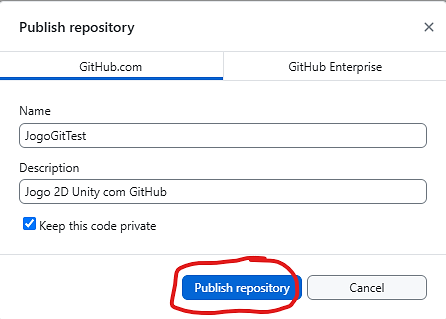
⏱️ Em alguns segundos, seu projeto estará disponível no seu perfil do GitHub!
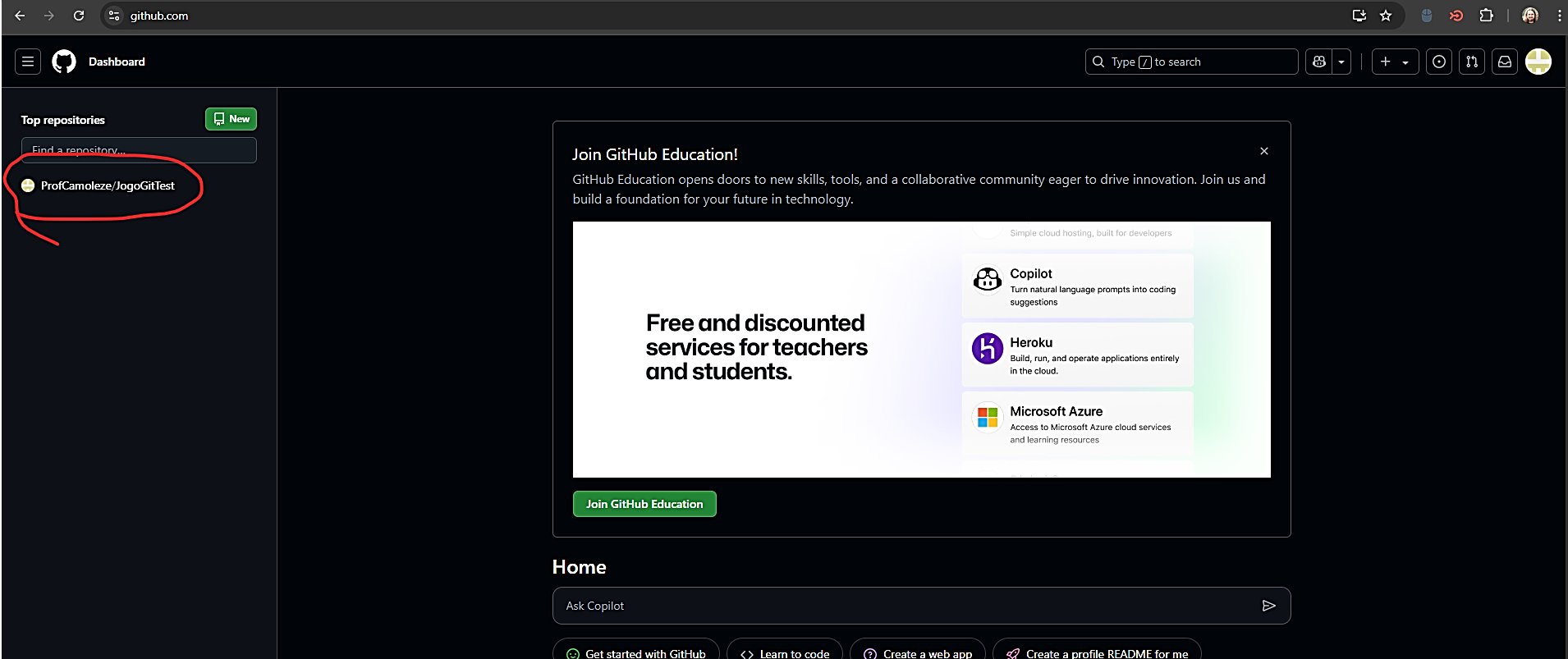
✅ Verificando online:
Acesse: https://github.com/seu-usuario
Clique no repositório que acabou de criar.
Você verá os arquivos da Unity (como Assets, ProjectSettings, README.md) já visíveis online!
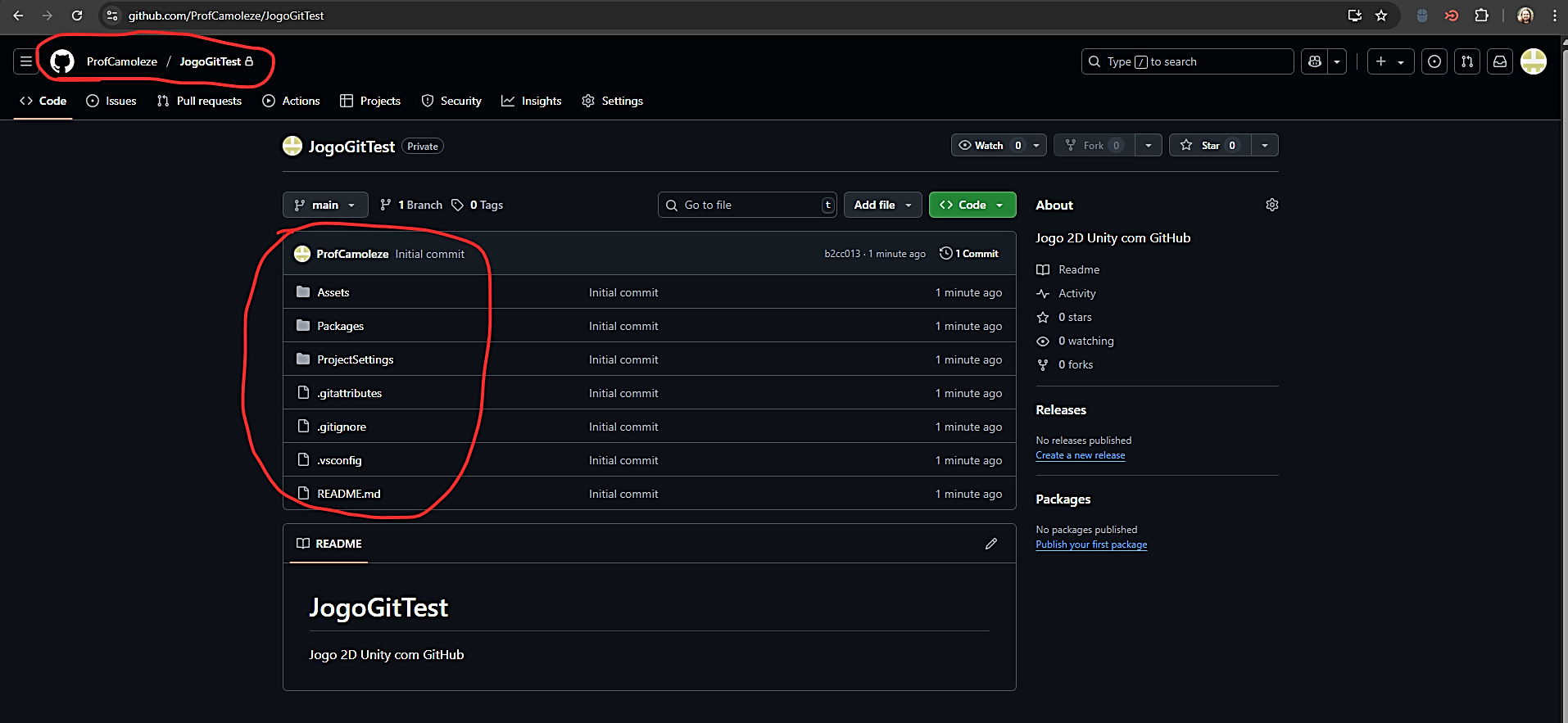
📝 Analogia didática:
É como se você tivesse criado uma pasta na nuvem onde:
Cada vez que muda algo no jogo, você marca um checkpoint.
Esses checkpoints são enviados para um cofre online (o GitHub).
Se der algo errado, você pode voltar no tempo.
🧠 E depois disso?
A cada mudança que fizer no projeto:
O GitHub Desktop vai detectar as alterações.
Você pode fazer commits e push para manter tudo atualizado na nuvem.
🚀 5️⃣ PRIMEIRAS AÇÕES: COMMIT E PUSH
🎯 O que vamos fazer?
Agora que você criou o repositório Git para seu projeto Unity, está na hora de começar a “salvar suas mudanças” de forma organizada usando dois comandos muito importantes:
| Ação | O que faz |
|---|---|
| Commit | Salva uma mudança localmente no seu computador, como um checkpoint. |
| Push | Envia esse checkpoint para o seu repositório no GitHub (nuvem). |
🧪 Situação prática (simulação para o aluno): Suponha que você abriu o projeto JogoGitTest na Unity e trocou o sprite do personagem principal por outro melhor. Exemplo :
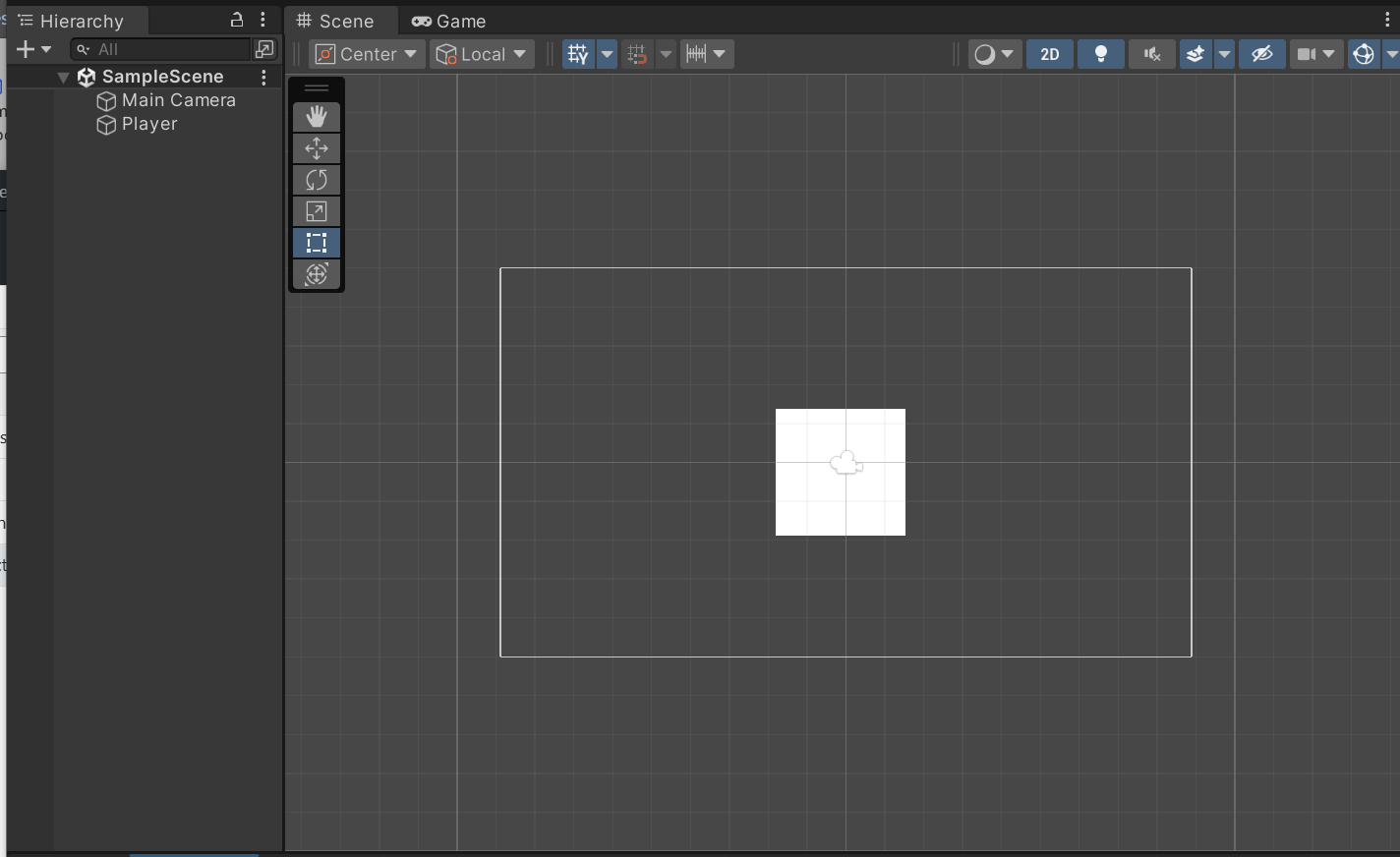 Vou trocar o quadrado por um círculo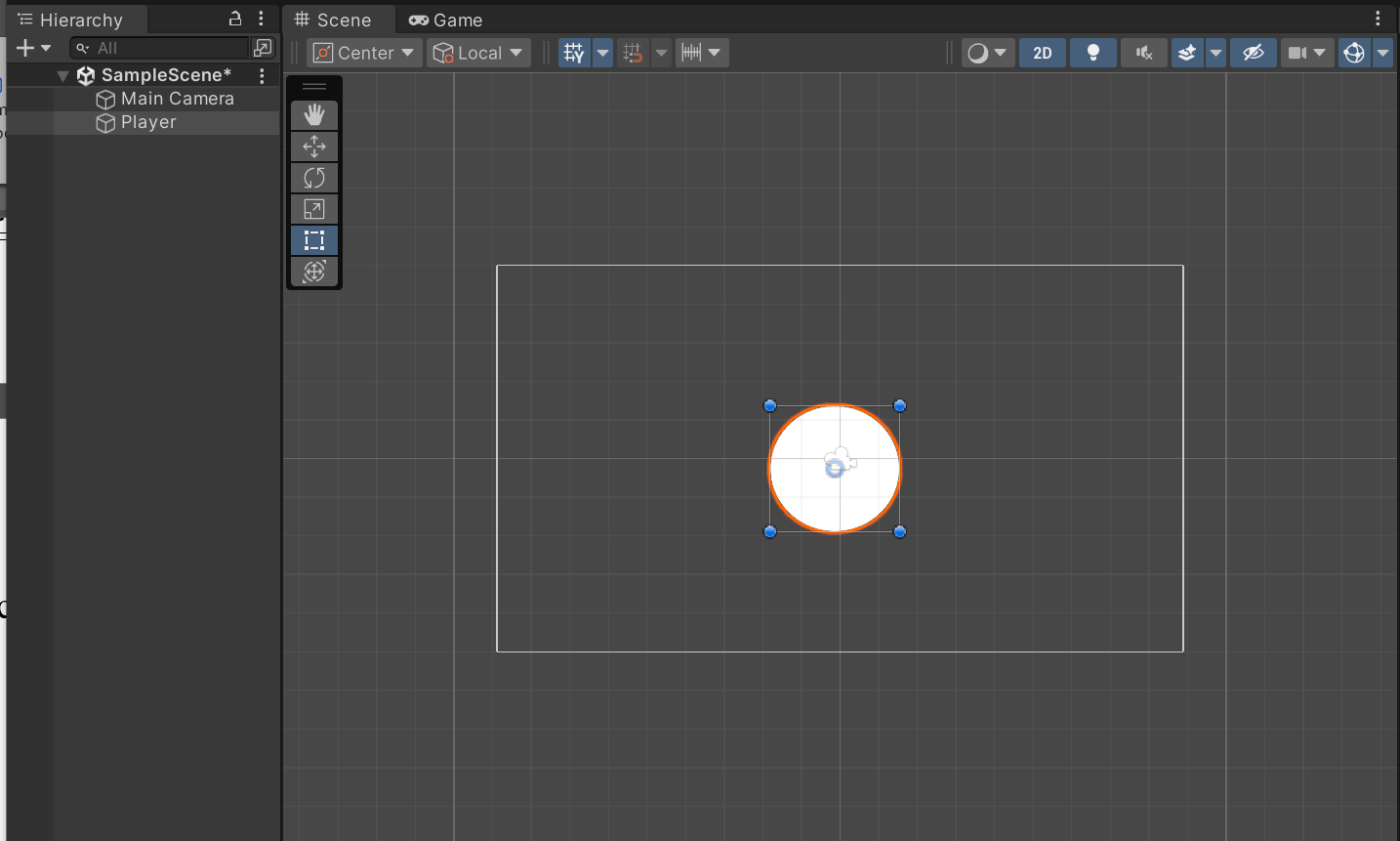
Agora queremos que o Git saiba que isso aconteceu, registre essa alteração e envie para o GitHub.
🧭 Passo a passo no GitHub Desktop
🖼️ 1. Abrir o GitHub Desktop
Abra o GitHub Desktop.
Certifique-se de que está com o repositório JogoGitTest selecionado na lista à esquerda.
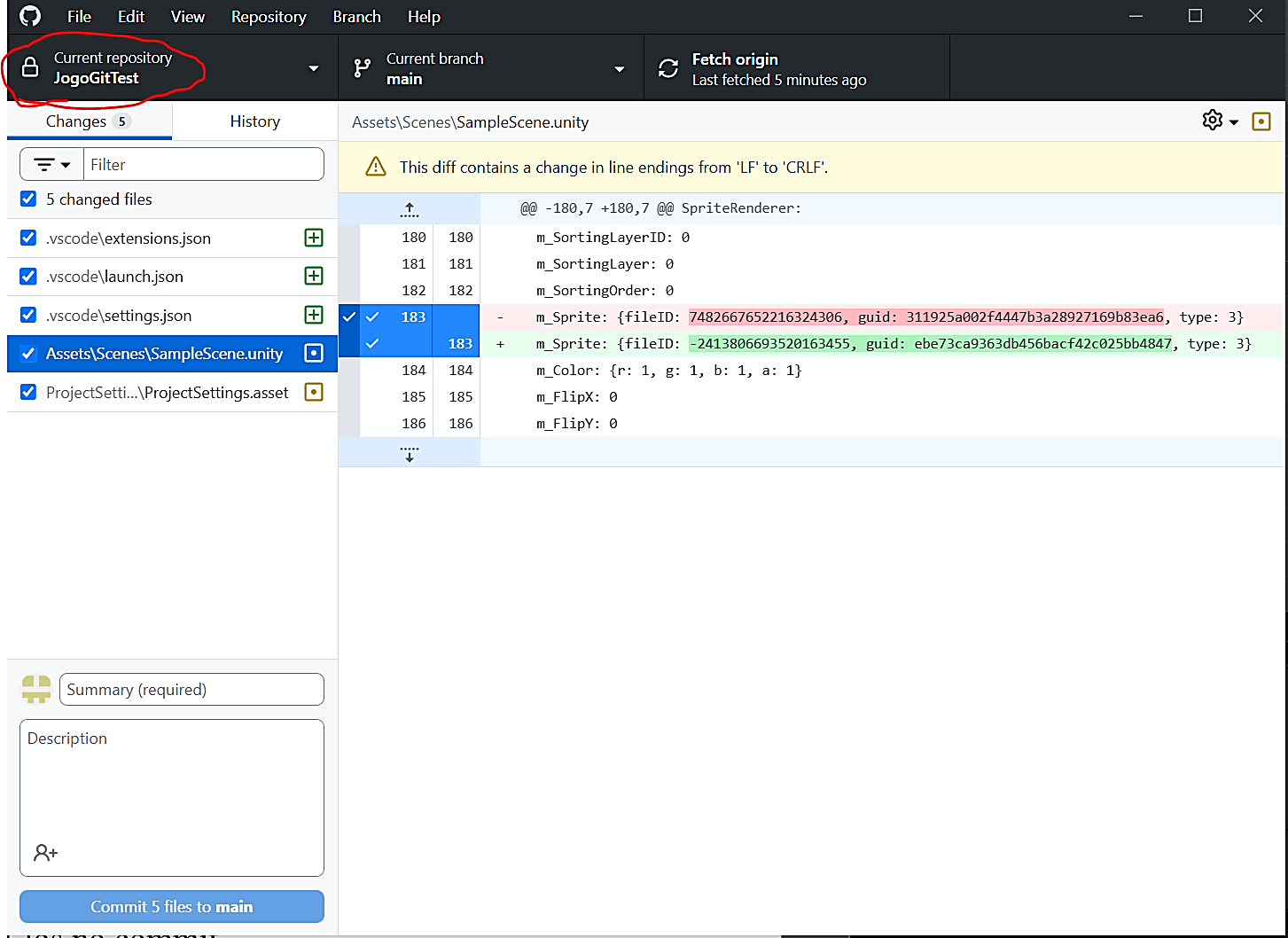
🔍 2. Verificar arquivos modificados
Você verá uma lista de arquivos na parte esquerda da tela com marcações.
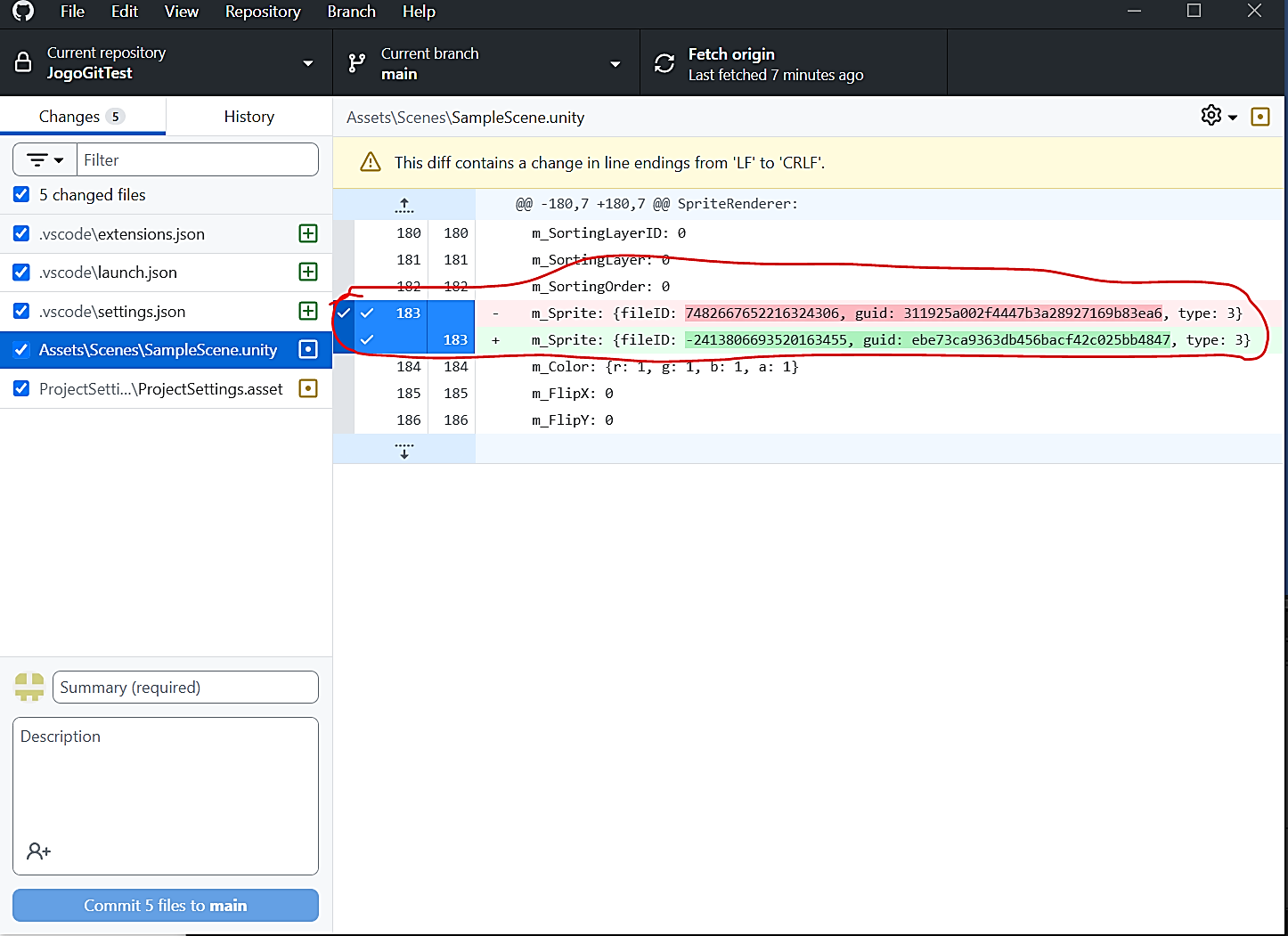
Esses arquivos estão “destacados” porque o Git percebeu que você fez alterações neles (como o sprite do personagem).
🟡 Os arquivos modificados geralmente aparecem com:
✅ Caixas marcadas indicando que você quer incluí-los no commit.
📝 Linhas que mostram o que mudou (verde = novo, vermelho = removido).
📝 3. Escrever a mensagem do commit
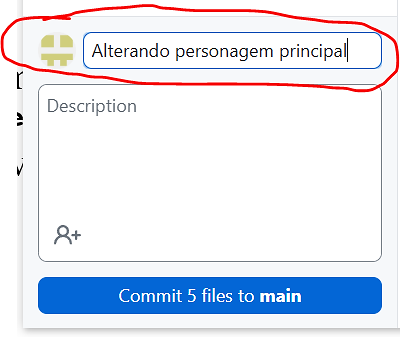
Abaixo da lista de arquivos, do lado esquerdo inferior,’ você verá um campo com o texto:
Summary (required)
➡️ Digite uma mensagem simples e clara, por exemplo:
Alterando personagem principal
🧠 Dica: Sempre escreva o que você mudou, como se estivesse explicando para um colega do grupo.
💾 4. Fazer o commit
Depois de escrever a mensagem, clique no botão:
👉 “Commit to main”
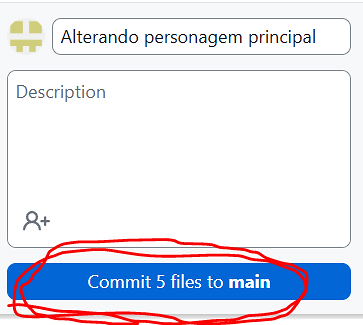
💡 Isso cria um checkpoint no seu computador local.
Ainda não foi para a nuvem.
☁️ 5. Fazer o push (enviar para o GitHub)
Agora clique no botão azul no topo:
👉 “Push origin”
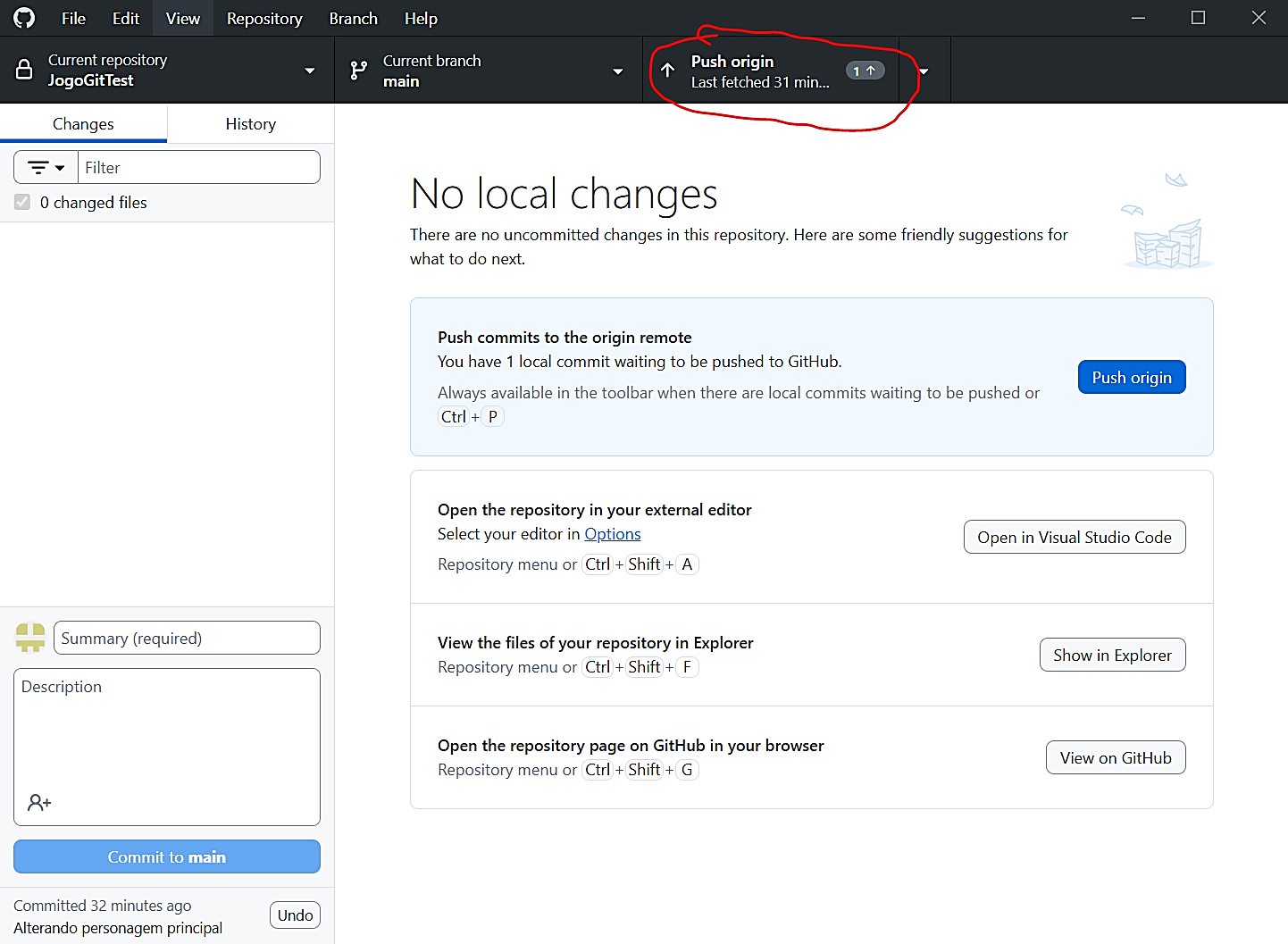
💡 Isso envia a alteração para o repositório no GitHub, que fica disponível online para você (ou sua equipe) acessar de qualquer lugar.
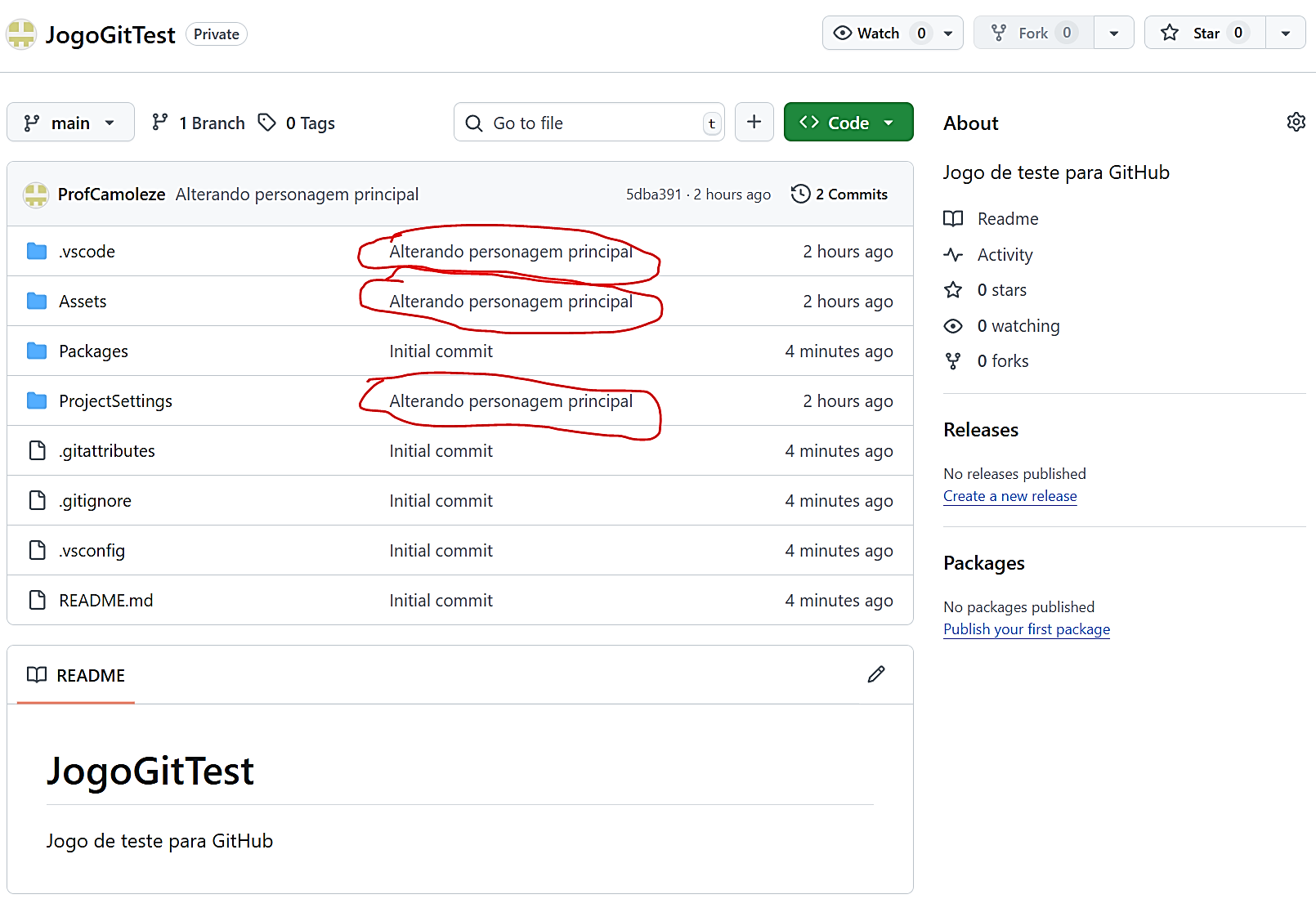
✅ Verificando se deu certo:
Acesse https://github.com/seu-usuario/JogoGitTest
Clique na aba “Commits”.
Você verá a mensagem “Alterando personagem principal” listada lá.
🧠 Analogia:
| GitHub Desktop | Comparação com algo do dia a dia |
|---|---|
| Commit | Como clicar em “Salvar jogo” (checkpoint). |
| Push | Como fazer backup automático na nuvem. |
| GitHub.com | Seu “cofre” online com todos os salvamentos. |
💬 Curiosidade:
Você pode fazer quantos commits quiser por dia.
Commits ajudam a entender quem fez o quê, quando, e por quê — ótimo para projetos em grupo!
🔄 6️⃣ SINCRONIZANDO: O COMANDO PULL
🎯 O que é “Pull”?
O comando Pull serve para puxar as últimas mudanças do repositório online (GitHub) para o seu computador local.
💬 Imagine que seu colega adicionou uma nova fase ao projeto JogoGitTest e já fez o commit e o push.
Você precisa dessas mudanças no seu computador, certo?
➡️ É aí que entra o Pull!
🎮 Situação prática (cenário real em equipe)
Você e seu colega estão desenvolvendo o JogoGitTest.
Ele criou uma fase chamada “Fase2” e já fez:
Commit
Push (enviou para o GitHub)
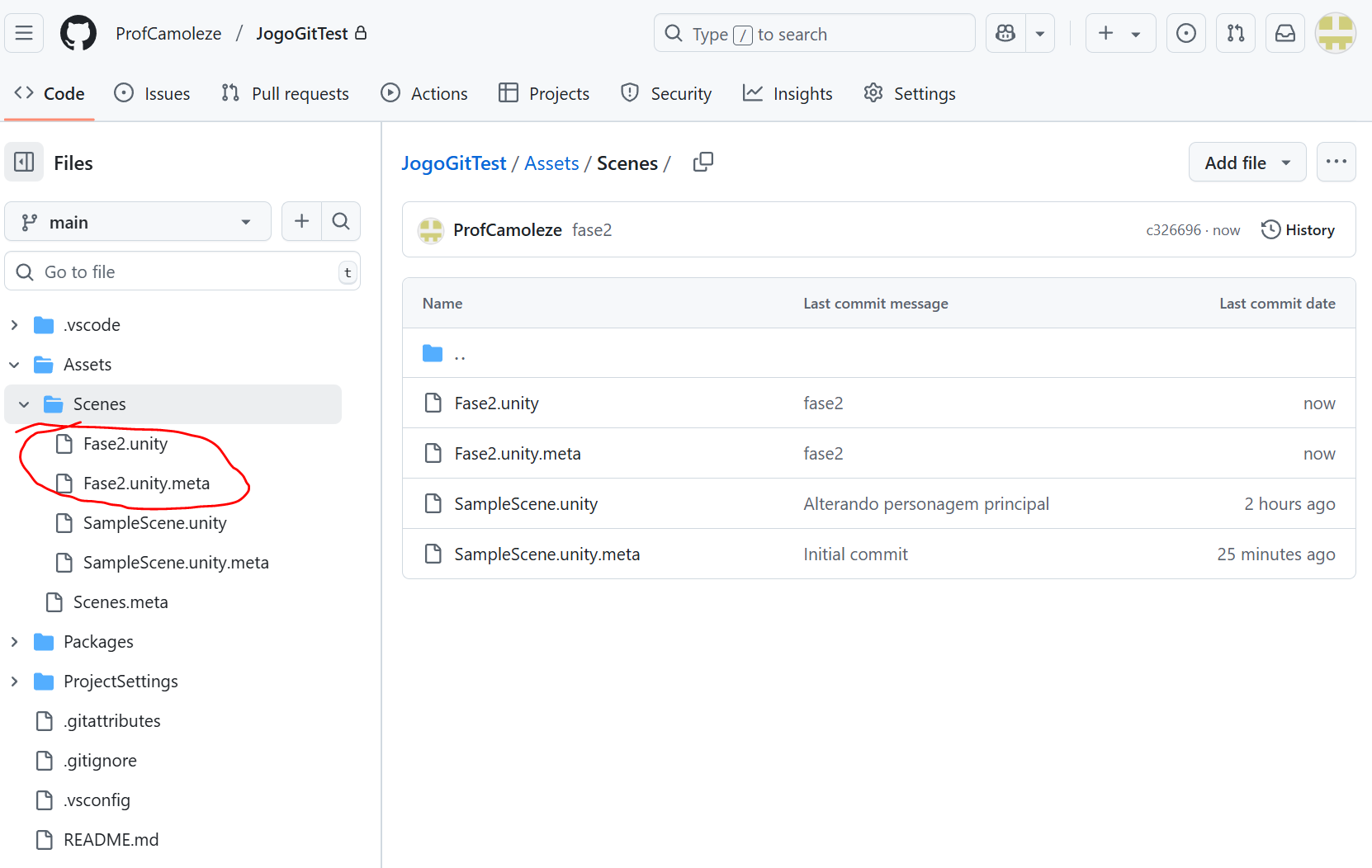
Agora é sua vez de continuar o trabalho, mas antes de abrir a Unity, você deve atualizar seu projeto local para receber essas novidades.
🧭 PASSO A PASSO: COMO USAR O COMANDO PULL
✅ Passo 1: Abrir o GitHub Desktop
Abra o GitHub Desktop.
Verifique se o repositório JogoGitTest está selecionado no canto superior esquerdo.
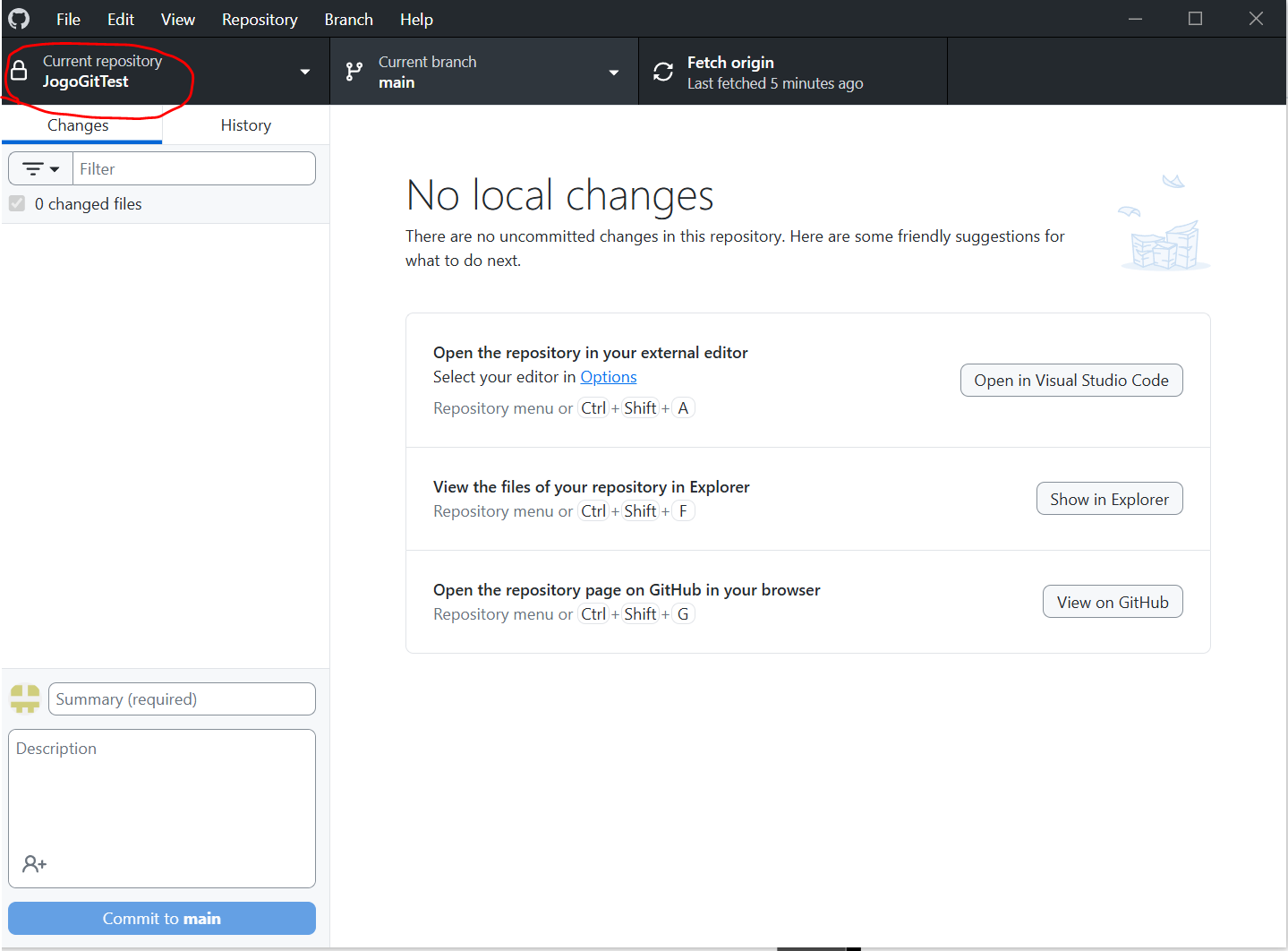
✅ Passo 2: Verificar se há novidades no GitHub
No topo da tela, veja se aparece um botão azul com algo como:
👉 “Fetch origin” ou “Pull origin”

Se aparecer “Fetch origin”, clique nele para checar por novidades.
Se houver mudanças, o botão vai mudar para:
👉 “Pull origin”
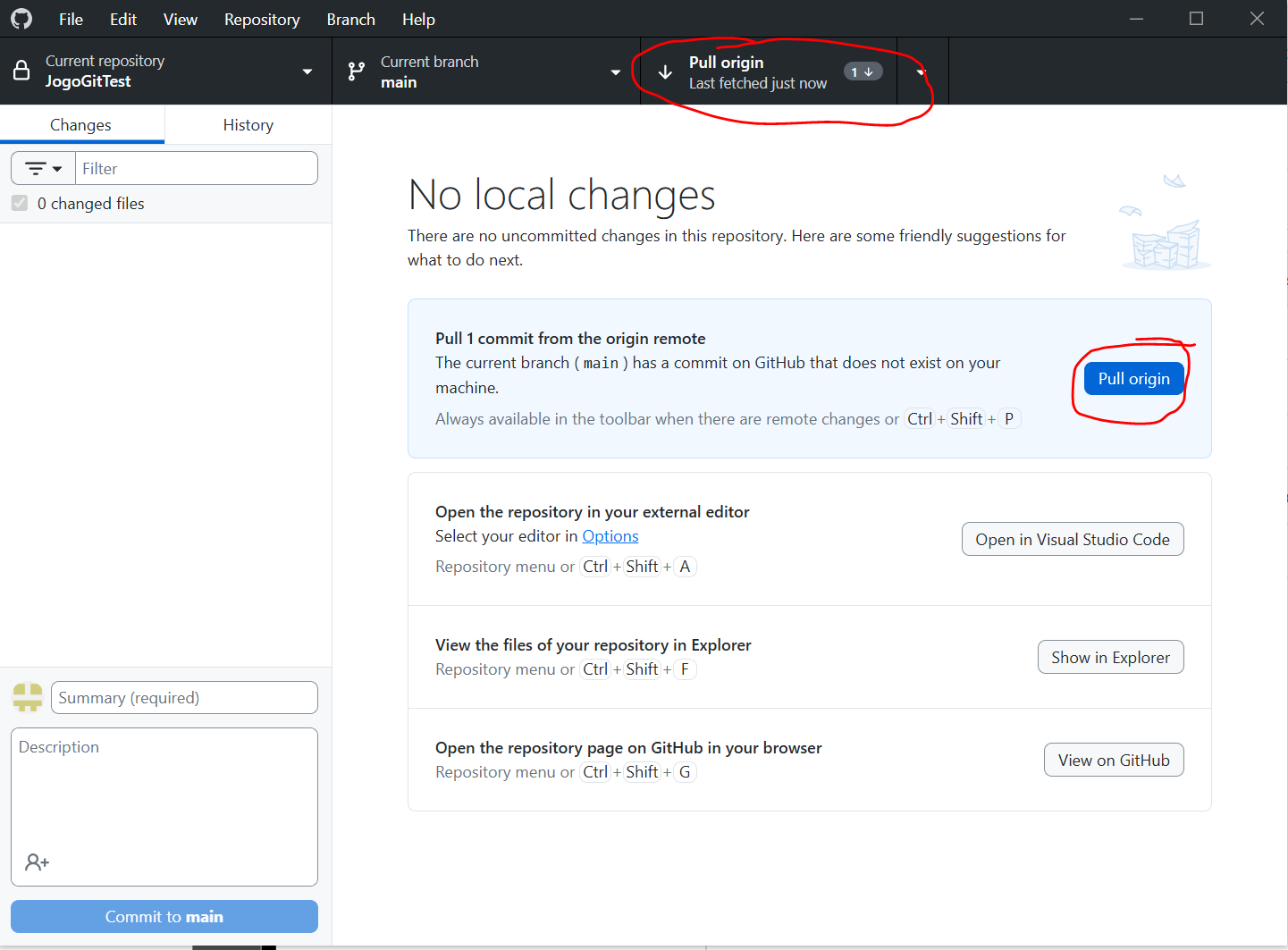
✅ Passo 3: Fazer o Pull
Clique em “Pull origin”
📦 O GitHub Desktop agora vai:
- Baixar as mudanças que seu colega enviou
- Atualizar os arquivos do projeto Unity no seu computador
- Abra seu Unity e veja as mudanças.
💡 Isso pode incluir novas cenas, scripts, assets ou qualquer coisa que tenha sido alterada no projeto.
🎯 Quando usar o Pull?
| Momento | Por quê? |
|---|---|
| ✅ Antes de começar o dia | Para garantir que você está com a última versão |
| ✅ Antes de abrir a Unity | Evita conflitos ou perda de arquivos antigos |
| ✅ Antes de começar um novo recurso | Para trabalhar com base no que já foi feito |
💡 ANALOGIA DIDÁTICA
Usar Pull é como verificar se seus colegas já escreveram algo no caderno coletivo da sala antes de começar a escrever a sua parte.
Assim, você não cópia uma versão antiga, nem escreve por cima de algo importante.
❗ E se eu esquecer de dar Pull?
Você pode acabar trabalhando em uma versão desatualizada do projeto.
Se fizer um Push depois disso, pode gerar conflitos difíceis de resolver.
Por isso: sempre faça Pull antes de começar a editar!
🧠 Resumo didático:
| Comando | Significado prático | Quando usar |
|---|---|---|
| Commit | Salva as mudanças localmente | Depois de editar o jogo |
| Push | Envia as mudanças para o GitHub | Depois de fazer commit |
| Pull | Baixa mudanças feitas por outros | Antes de começar o trabalho |
🌿 7️⃣ RAMIFICAÇÕES: USANDO BRANCHES
🎯 O que é um branch?
Um branch (ou ramificação) é como uma linha do tempo paralela do seu projeto.
🔍 Pense assim:
O projeto principal está na linha principal (chamada main)
Mas você quer fazer um experimento — como criar uma fase
Se fizer isso diretamente no main, pode quebrar algo que já funciona
Então, você cria um branch separado para testar!
📘 Analogia Didática:
Imagine que seu jogo é um caderno de desenho.
A página principal (main) tem o personagem pronto e funcionando.
Mas você quer experimentar uma fase nova…
Em vez de desenhar direto na folha original, você tira uma cópia e desenha nela.
Se der certo, você cola a nova folha de volta no caderno.
Se der errado, joga a folha fora e a original continua intacta.
🧭 PASSO A PASSO: CRIANDO UM BRANCH
✅ Passo 1: Abrir o GitHub Desktop
Abra o GitHub Desktop
Confirme que o repositório JogoGitTest está selecionado no canto superior esquerdo.
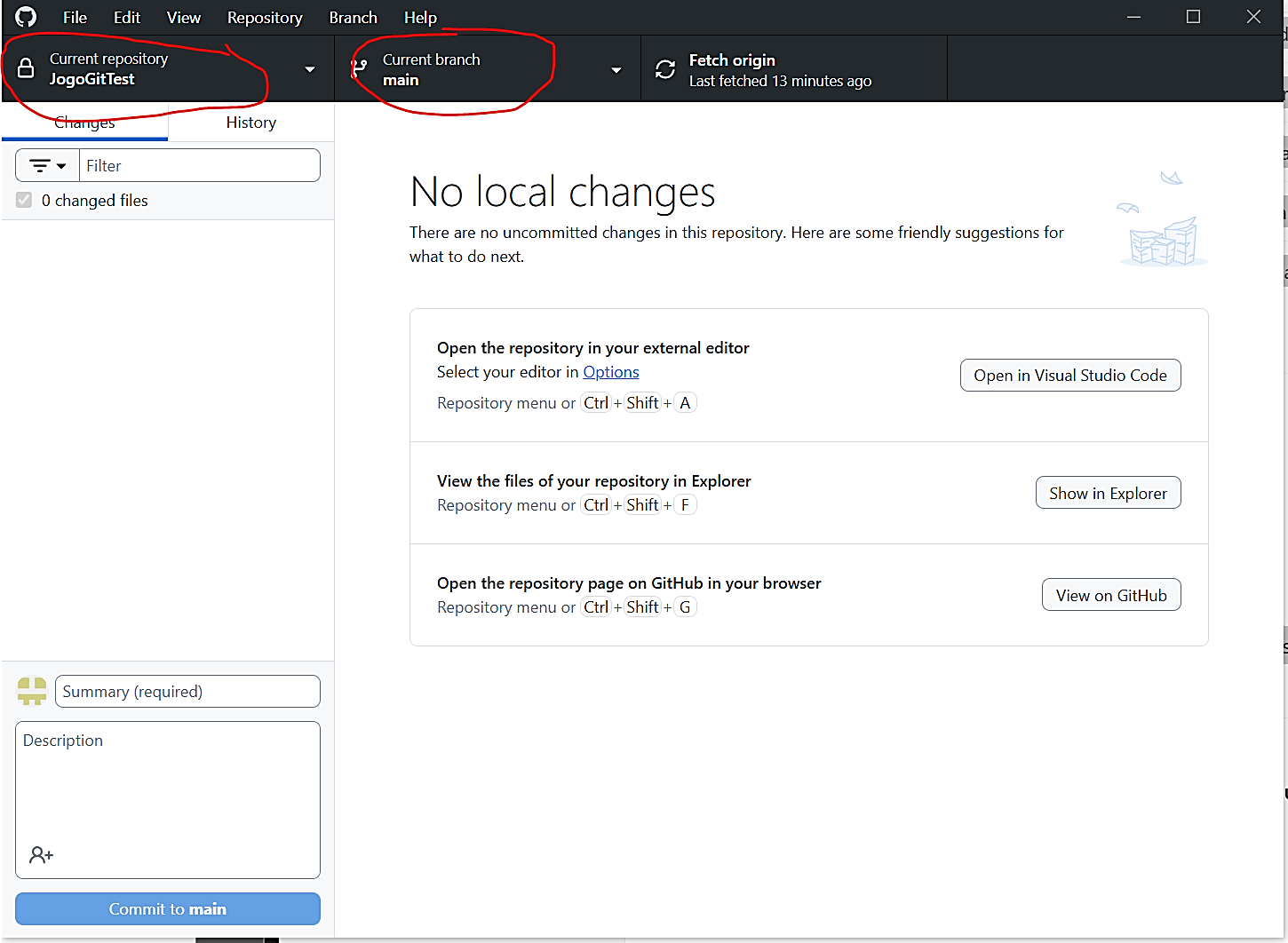
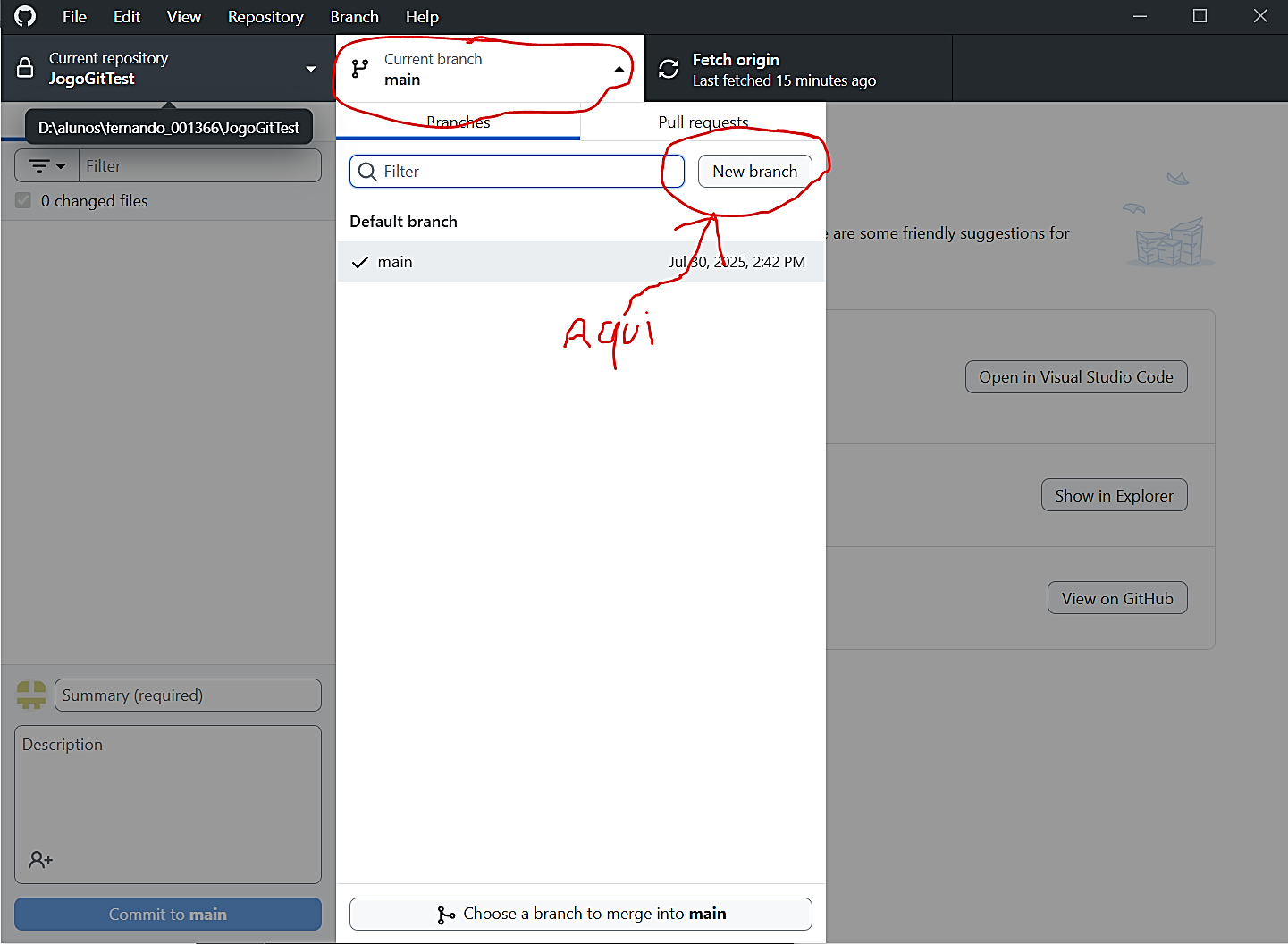
✅ Passo 2: Criar um novo branch
No topo da janela, clique em:
👉 Current branch (estará escrito “main”)
No menu suspenso, clique em:
👉 “New branch”
✅ Passo 3: Dar um nome ao branch
No campo de nome, digite:
nova-fase
Clique no botão azul:
👉 Create Branch
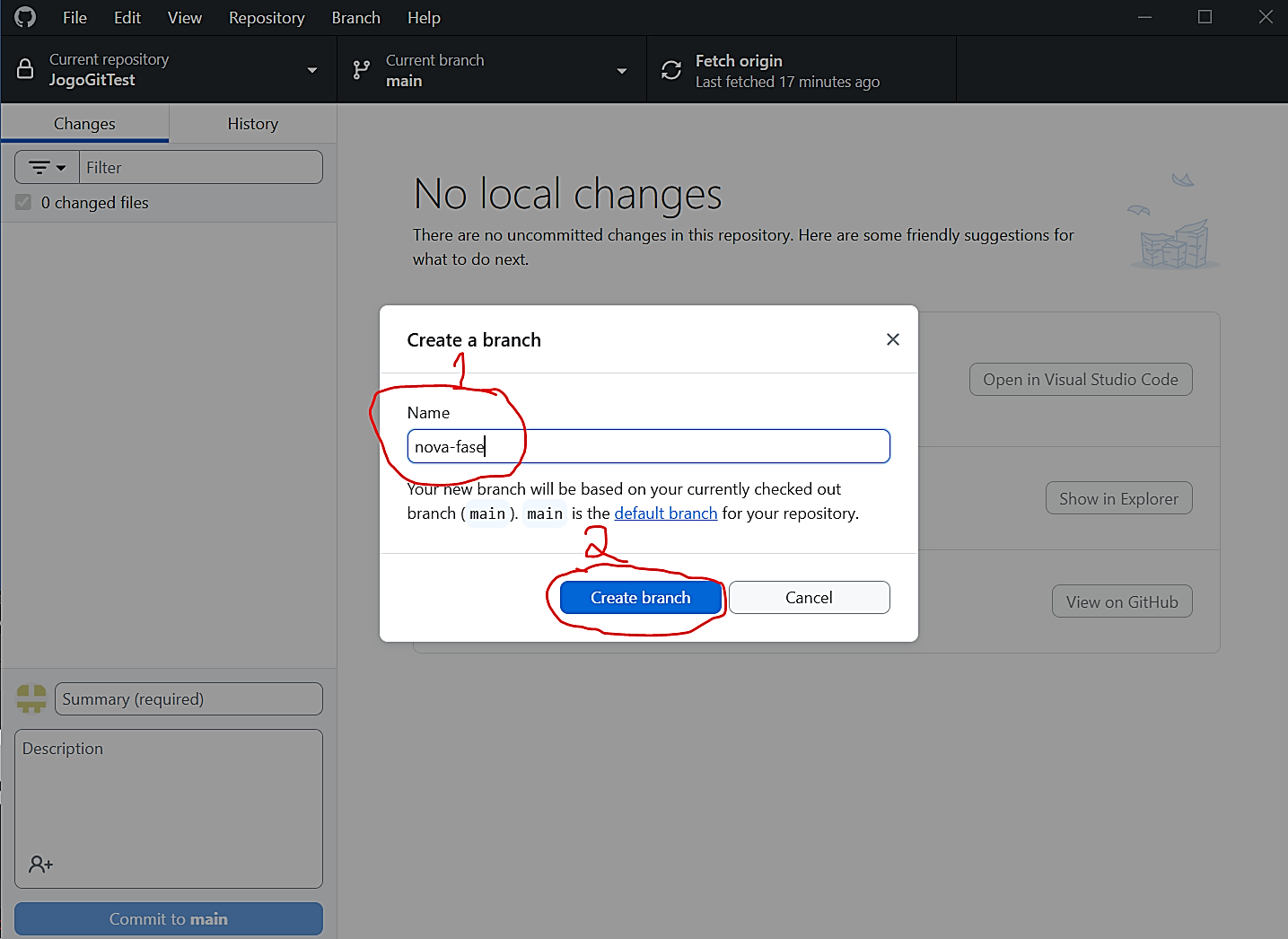
📌 Pronto! Você agora está trabalhando no branch nova-fase, uma cópia paralela do main. Mas você ainda estará trabalhando apenas na versão local do seu versionamento.
🟦 E agora aparece um botão novo: Publish branch
Assim que o branch é criado, o GitHub Desktop mostra um botão azul no canto superior direito:
👉 Publish Branch
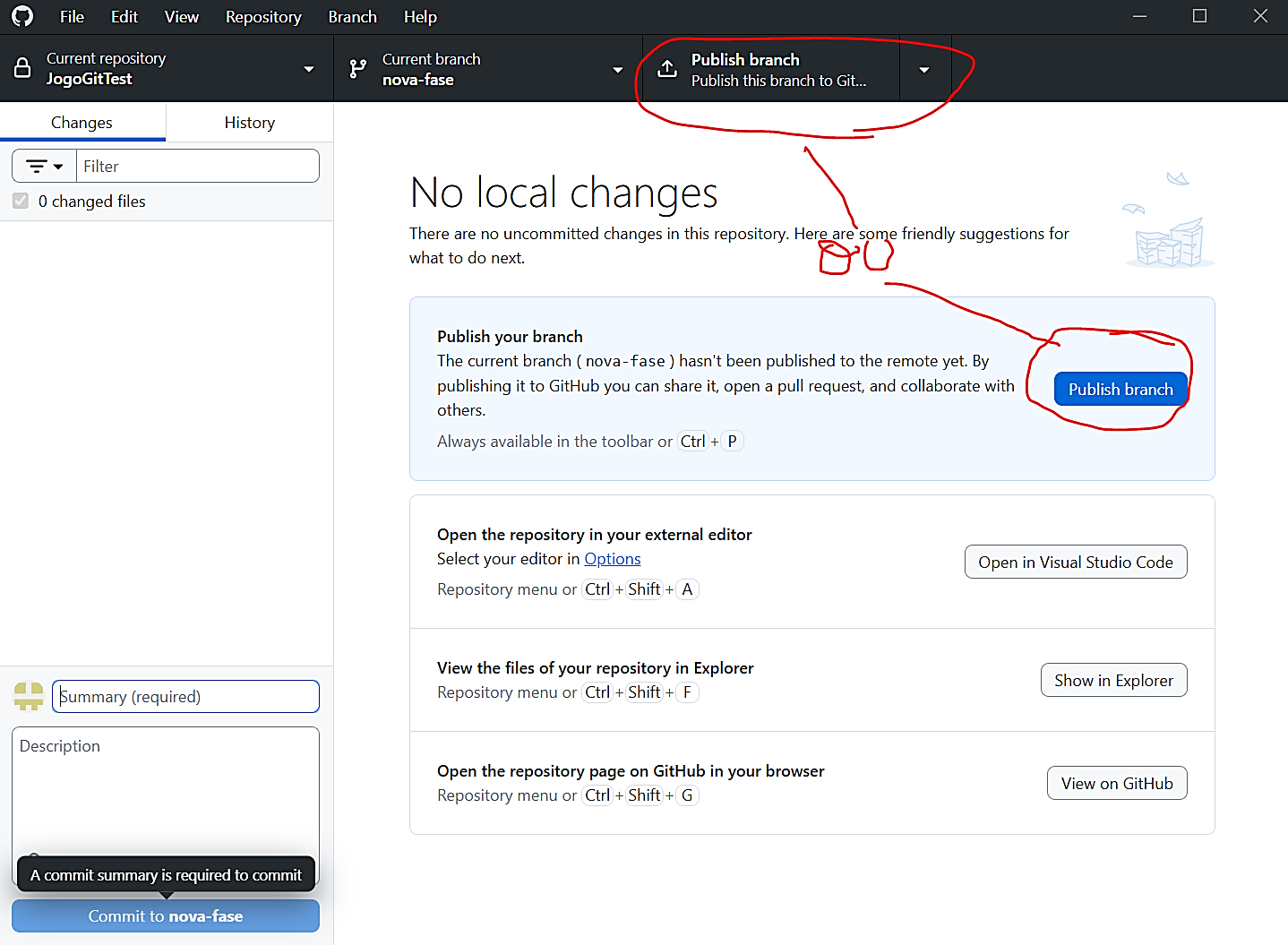
🧠 O que é “Publish branch”?
O botão Publish branch serve para enviar o novo branch para o GitHub na nuvem.
Ou seja:
O branch já existe no seu computador
Mas ainda não está visível no GitHub online
E ninguém da equipe poderá ver ou usar enquanto você não publicar
🎮 Exemplo prático no projeto JogoGitTest:
Você criou o branch nova-fase e está testando a nova fase do jogo…
Se você não publicar esse branch, seu colega:
Não vai enxergar essa nova ramificação no GitHub
Não poderá dar pull desse branch
Não poderá contribuir ou revisar o que você fez
➡️ Por isso é essencial clicar em “Publish branch”
🧭 Como publicar o branch:
Após criar o branch nova-fase, clique no botão azul:
👉 Publish branch
O GitHub Desktop enviará esse branch para seu repositório online.
Em segundos, ele estará disponível em:
👉 https://github.com/seu-usuario/JogoGitTest/branches
✅ Como saber se deu certo?
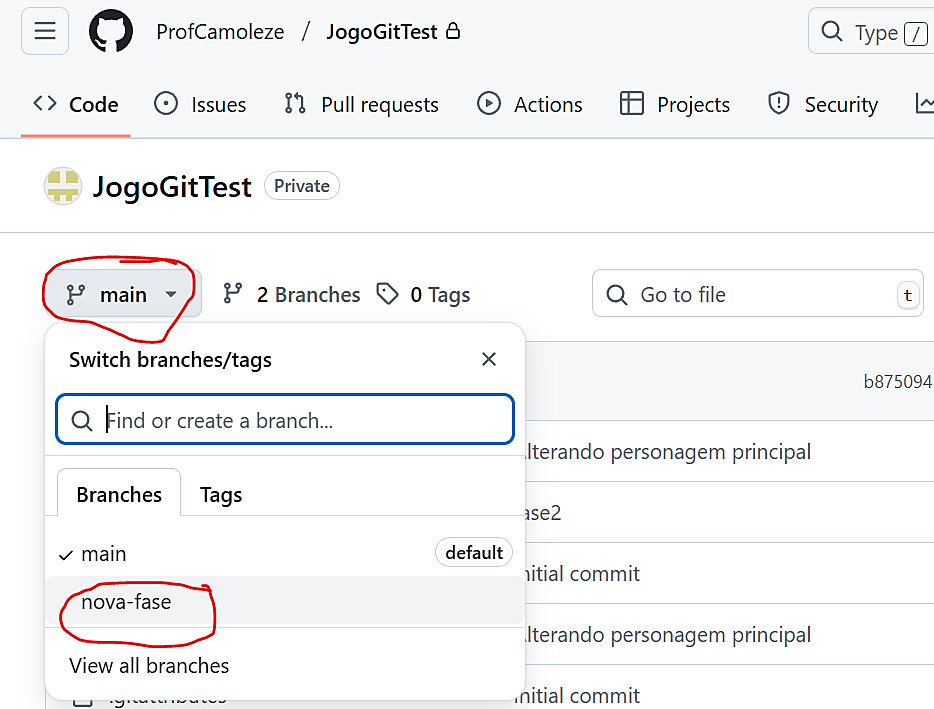
Vá para https://github.com/seu-usuario/JogoGitTest
Clique no menu suspenso onde está escrito main
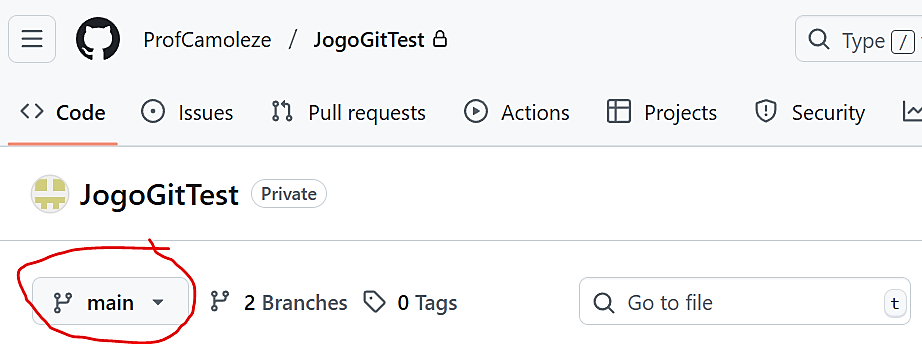
Você verá o branch nova-fase listado ali!
📘 Recapitulando com uma tabela:
| Etapa | O que acontece |
|---|---|
| Criar branch (nova-fase) | Gera uma cópia local separada do main |
| Commit no branch | Registra mudanças no seu computador |
| Publish branch | Envia essa nova linha de desenvolvimento para o GitHub |
| Push (depois dos commits) | Atualiza o branch remoto com seus commits |
💡 Analogia:
Criar o branch é como criar uma nova aba no seu caderno de rascunho.
Mas ela está só no seu caderno.
Quando você clica em Publish branch, é como tirar uma foto dessa aba e mandar para o grupo da turma ver.
💬 Dica final:
Sempre que criar um novo branch e quiser colaborar com alguém ou simplesmente fazer backup online, lembre-se:
Commit > Push = salvar e publicar 🚀
🧪 O que posso fazer no novo branch?
Agora, você pode:
Criar uma cena na Unity (ex: Fase3.unity)
Adicionar novos inimigos, obstáculos ou sons
Testar novas mecânicas
Editar scripts sem afetar o jogo principal
Exemplo: 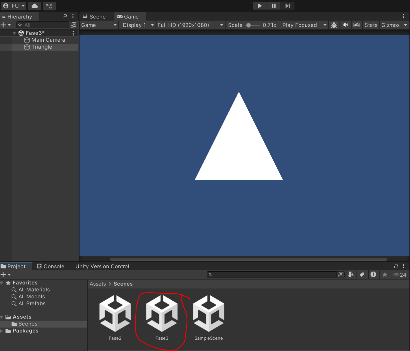
💡 Tudo isso ficará separado do que está funcionando no branch main.
📢 Muito importante!
Você deve fazer commits normalmente nesse novo branch:
Alterou algo no Unity?
Volte ao GitHub Desktop
Escreva a mensagem do commit (ex: Criando fase 3)
Clique em Commit to nova-fase
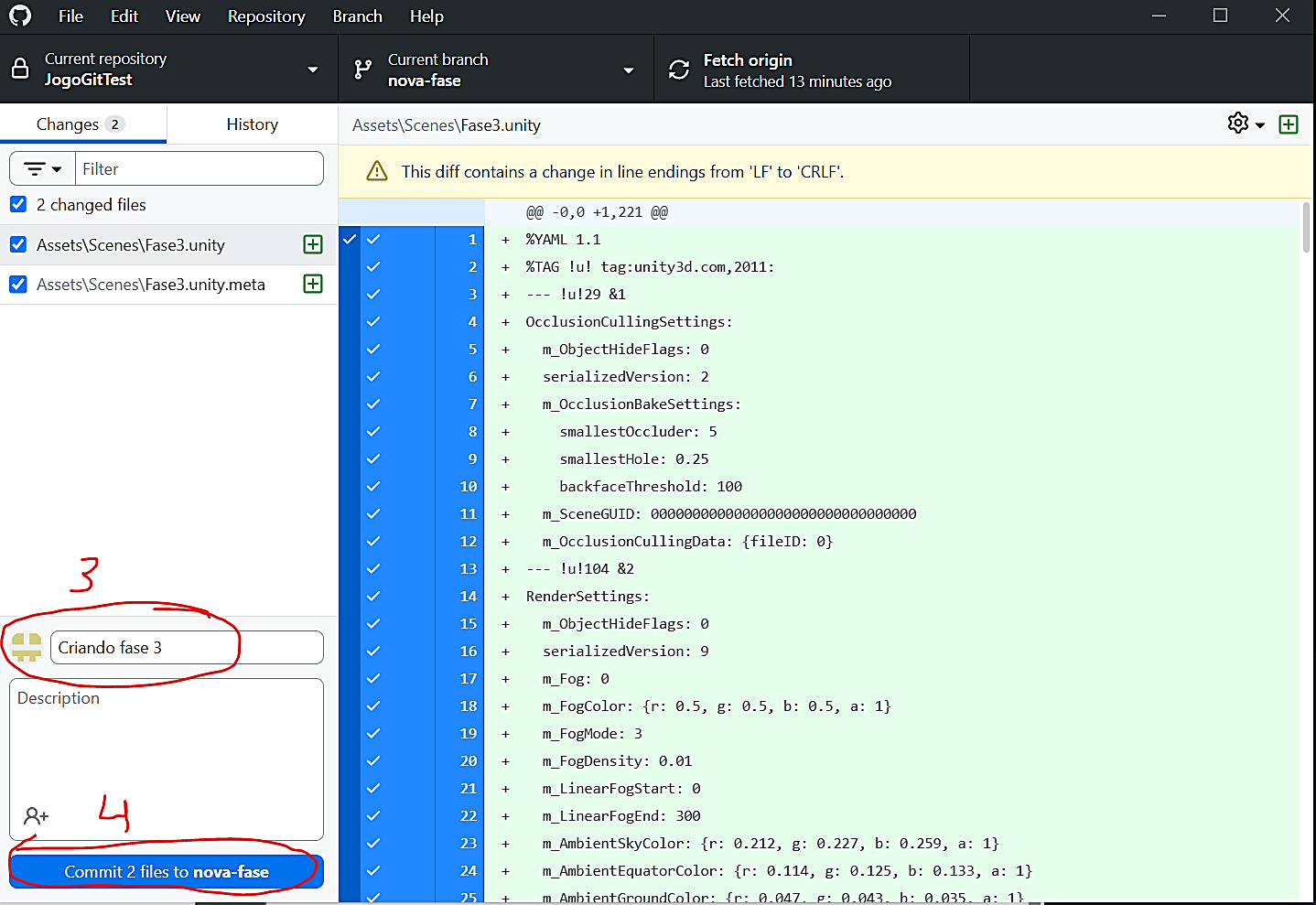
Depois clique em Push origin

🔁 Assim, o branch nova-fase será atualizado no GitHub online, e poderá ser acessado pela equipe.
🤝 Em equipe? Melhor ainda!
Se estiver trabalhando com colegas:
Cada um pode criar seu próprio branch
Depois, vocês podem juntar os trabalhos com segurança, se tudo estiver Ok (isso se chama merge. Explicarei logo em seguida).
📘 Recapitulando com uma tabela:
| Ação | O que acontece |
|---|---|
| Criar branch | Gera uma cópia do projeto no estado atual |
| Trabalhar no branch | Você pode alterar sem medo de quebrar o jogo |
| Commit no branch | Registra mudanças separadamente |
| Push do branch | Envia essas mudanças para a nuvem |
| Voltar pro main | O projeto volta para a versão estável original |
🧠 Dica de boas práticas:
Use nomes claros para seus branches, como:
- fase2, menu-ajustes, sistema-pontuacao
- Sempre teste bem antes de juntar com o main
- Evite trabalhar no main diretamente em projetos em equipe!
🎯 O que é Merge?
Merge significa mesclar dois branches diferentes — normalmente o que você criou (ex: nova-fase) com o branch principal do projeto (geralmente chamado main).
Imagine que você e seu colega estão escrevendo capítulos diferentes do mesmo livro.
Depois de revisar, vocês querem juntar tudo no documento oficial.
Essa junção é o Merge.
🎮 Exemplo com JogoGitTest
Você:
Criou o branch nova-fase
Trabalhou em uma nova cena chamada Fase2
Testou e está tudo funcionando ✅
Agora quer levar essa nova fase para o jogo principal, ou seja, juntar nova-fase com o main.
🧭 PASSO A PASSO: FAZENDO O MERGE
✅ Passo 1: Voltar para o branch main
Abra o GitHub Desktop
No topo, clique em:
👉 Current branch (que está em nova-fase)

Selecione:
👉 main
(Você está dizendo: “Quero voltar para o documento principal”)

✅ Passo 2: Iniciar o merge
Vá no menu superior e clique em:
👉 Branch > Merge into current Branch
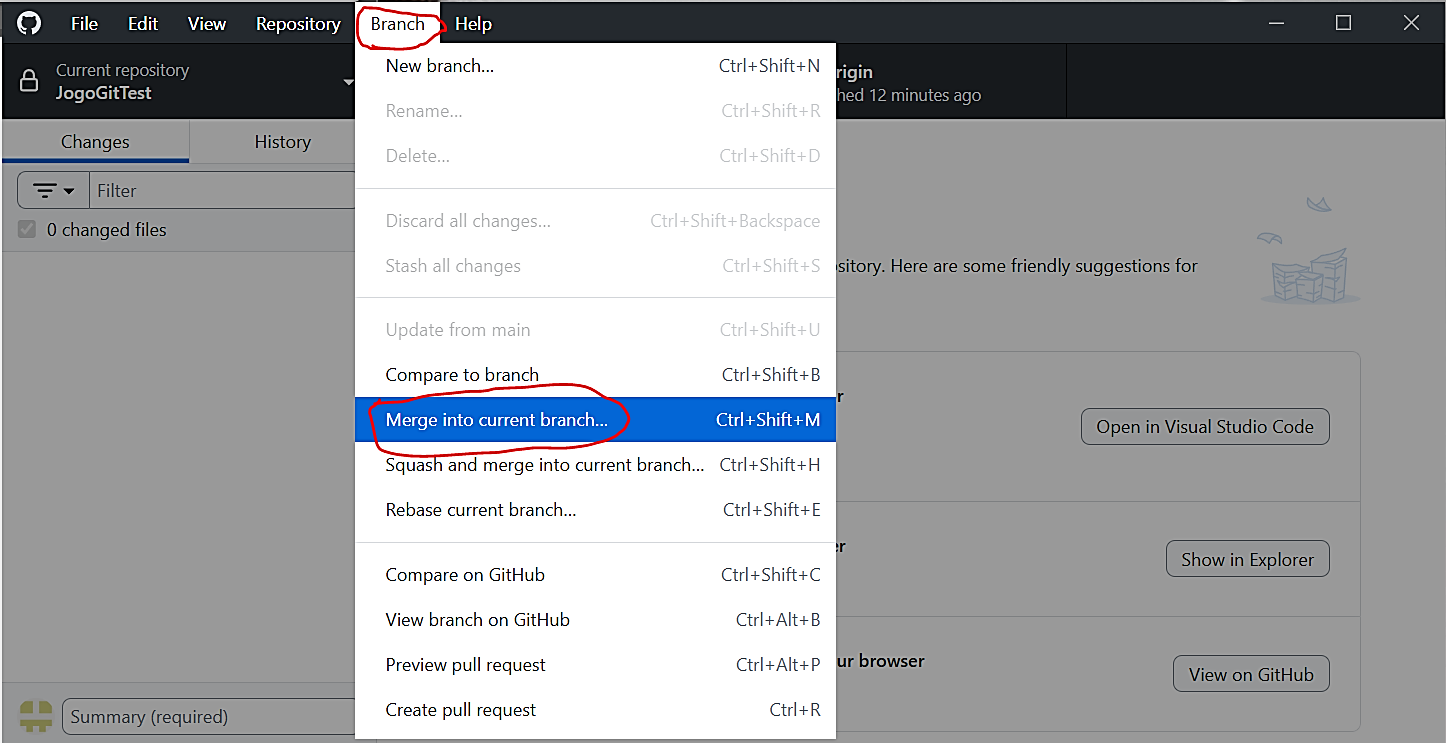
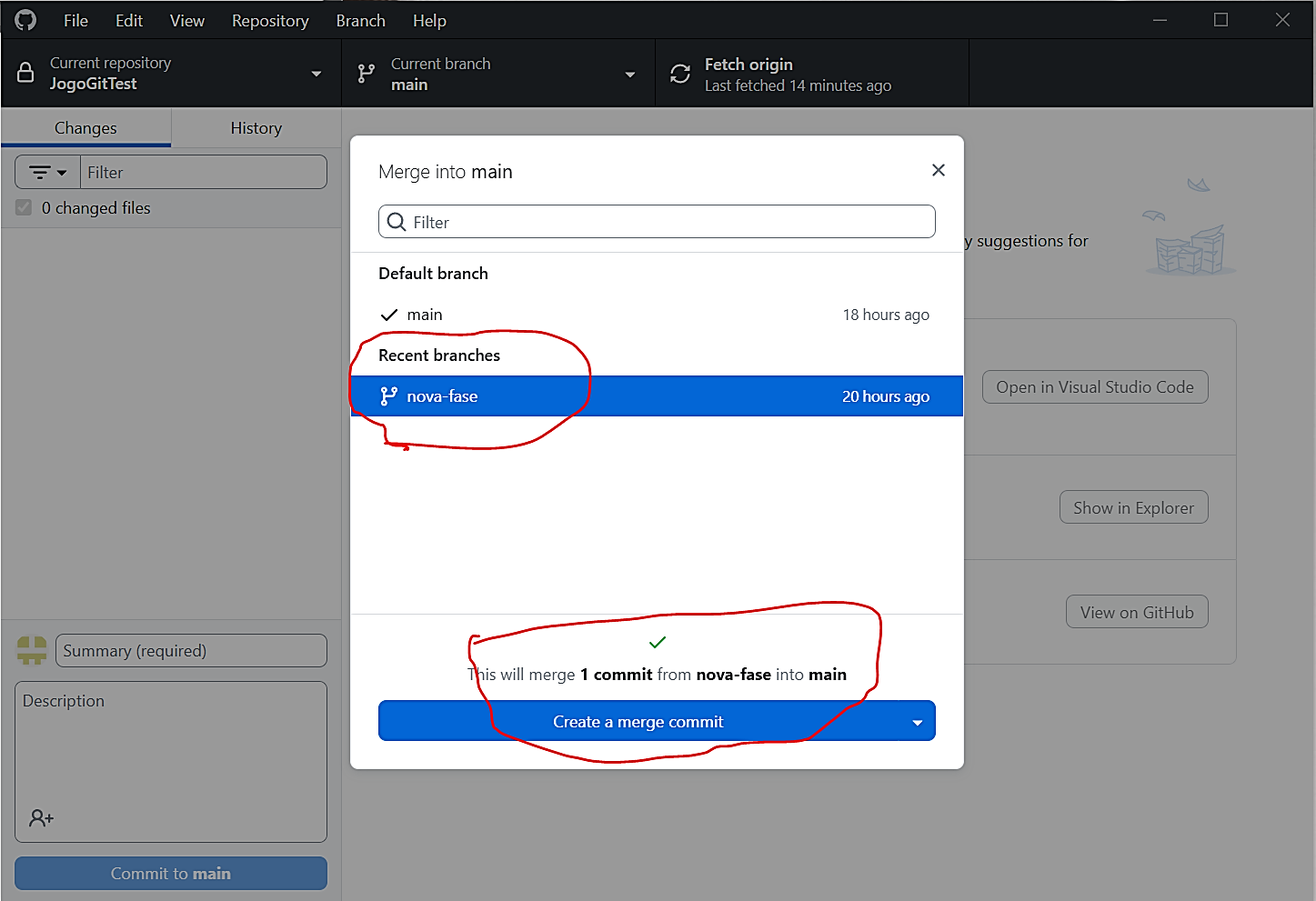
Aparecerá uma janelinha com a lista dos branches disponíveis.
Selecione:
👉 nova-fase
(Isso significa: “quero trazer o conteúdo de nova-fase para o main”)
Clique em Merge
✅ Passo 3: Finalizar com Push
Clique no botão azul:
👉 Push origin
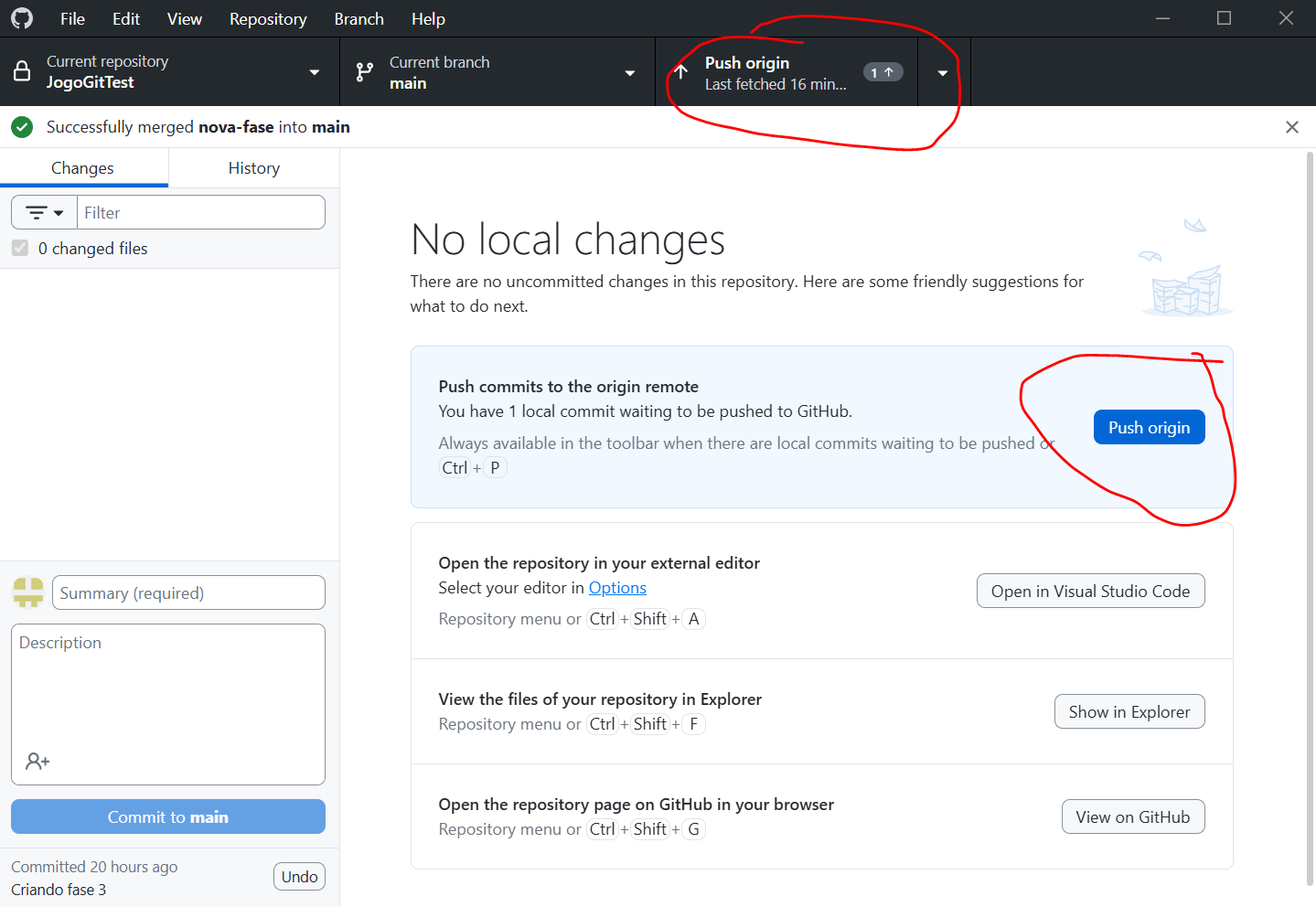
🔁 Isso envia a versão atualizada do branch main para o GitHub online, agora com a nova fase incluída!
📘 Analogia Didática:
✏️ O branch nova-fase era um rascunho separado onde você desenhou a nova fase do jogo.
📄 O branch main é o documento oficial, que está sendo entregue ao público.
✅ Agora que o rascunho foi testado e aprovado, você cola ele no documento oficial.
🔄 FLUXOGRAMA
TRABALHO EM EQUIPE (COM BRANCHES)
─────────────────────────────────────────────────
INÍCIO (branch principal: main)
│
┌─────────▼─────────┐
│ Criar branch │
│ nova-fase │
└─────────┬─────────┘
│
[Desenvolver nova fase]
│
[Fazer commit e push]
│
┌─────────▼─────────┐
│ Voltar para main │
└─────────┬─────────┘
│
Fazer Merge de nova-fase
│
Clique em Push origin
│
🏁 Projeto atualizado no GitHub!
❗ E se der conflito?
Se você e seu colega modificaram os mesmos arquivos ou trechos, o Git vai avisar que há conflito.
Mas se trabalharam em partes diferentes (ex: cenas diferentes, scripts separados), o merge geralmente é feito automaticamente sem problemas.
🧠 Dica de ouro:
Sempre teste a branch antes de fazer merge.
Combine com a equipe: “Podemos juntar agora?”
Faça um último Pull no main antes do merge, para garantir que está tudo atualizado.
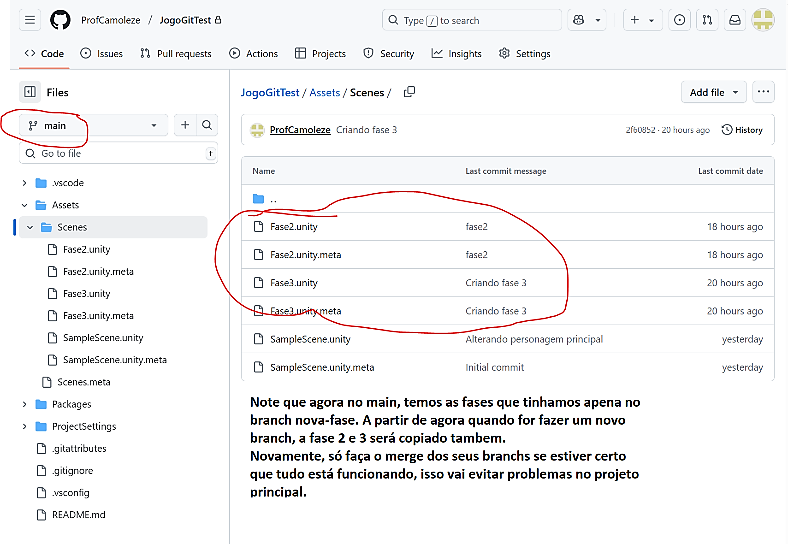
⏳ 9️⃣ VOLTAR NO TEMPO: COMO VOLTAR PARA UM COMMIT ANTIGO
🎯 O que é voltar para um commit?
No Git, cada commit é como um checkpoint salvo do seu projeto.
Se você cometeu um erro ou quebrou algo no jogo, pode simplesmente voltar para um estado anterior onde tudo estava funcionando.
🕰️ Por isso, dizemos que o Git funciona como uma máquina do tempo!
🎮 Exemplo prático com JogoGitTest
Você alterou o script de movimentação do personagem.
Depois percebeu que quebrou a movimentação, e que o commit anterior estava funcionando.
➡️ Em vez de apagar arquivos manualmente ou tentar lembrar o que você fez, o GitHub Desktop te permite reverter o commit.
🧭 PASSO A PASSO: COMO VOLTAR PARA UM COMMIT ANTIGO
✅ Passo 1: Abrir o GitHub Desktop
Abra o GitHub Desktop.
Verifique se o repositório selecionado é o JogoGitTest.
✅ Passo 2: Acessar o histórico de commits
No menu lateral esquerdo, clique em:
👉 “History”
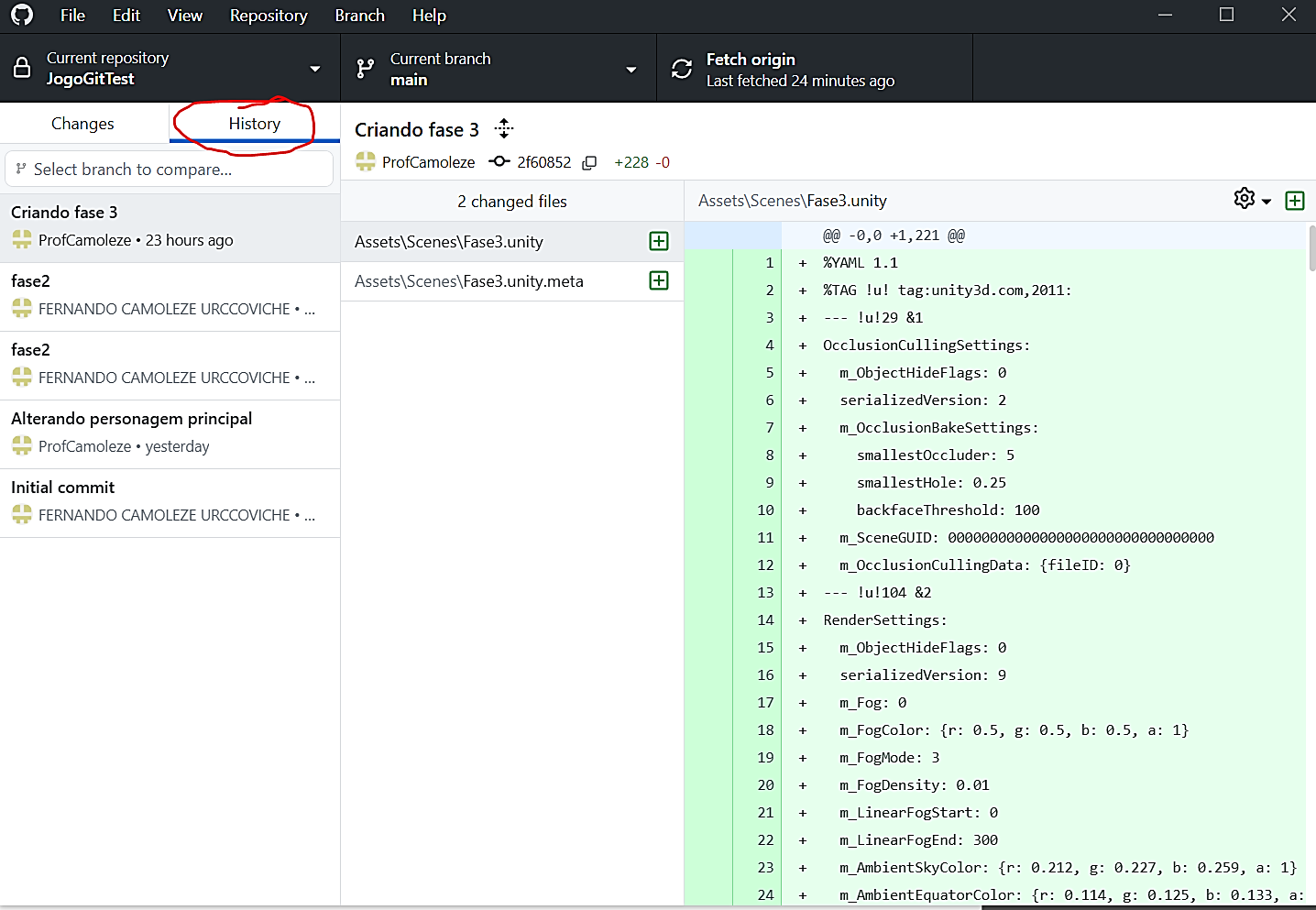
Aqui você verá todos os commits feitos no projeto, organizados por ordem do mais recente para o mais antigo.
Cada commit tem:
- Uma mensagem (ex: Criando fase 3)
- Data e hora
- Autor
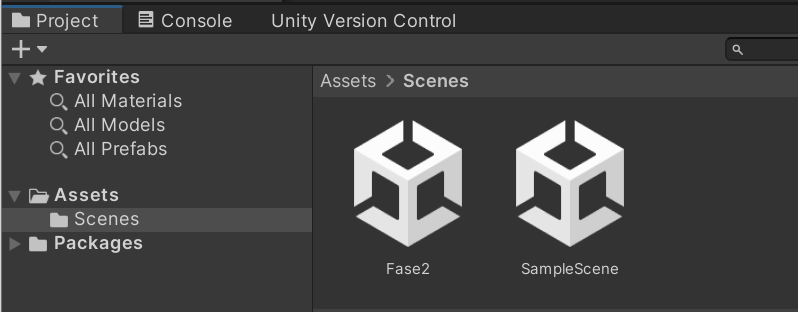
Como está na Unity antes do revert 🡪 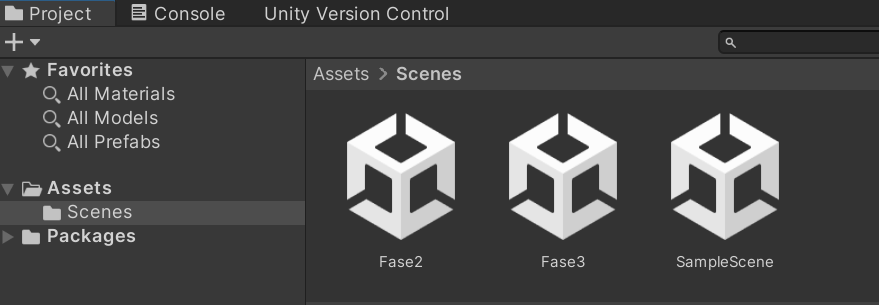
✅ Passo 3: Escolher o commit para reverter
Procure um commit anterior ao erro.
Clique com o botão direito do mouse sobre ele.
No menu que aparecer, clique em:
👉 “Revert This Commit”
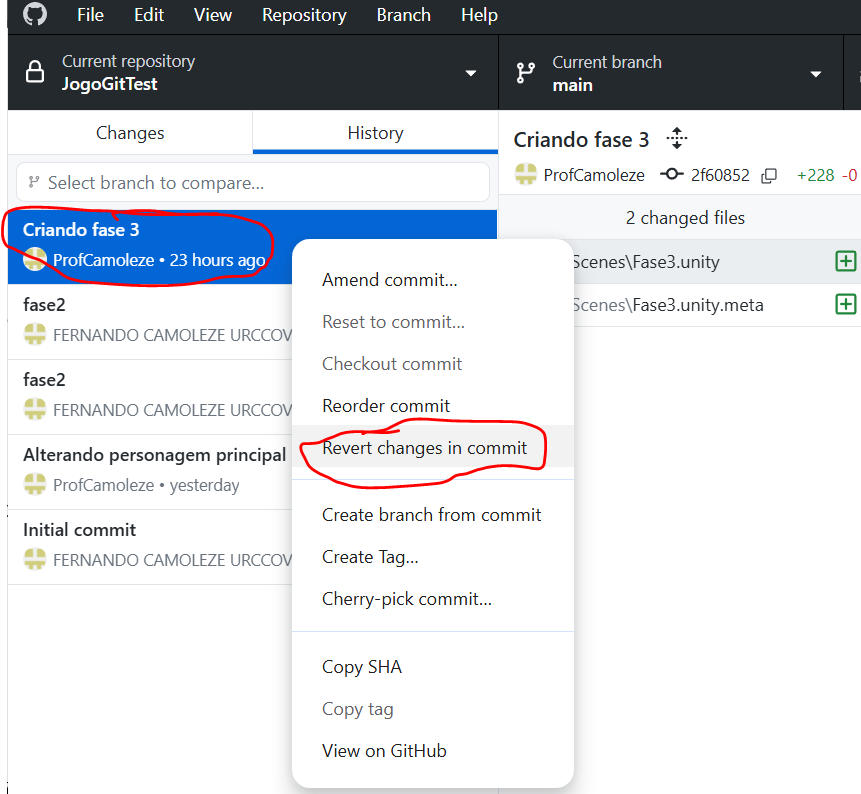
🧠 O que isso faz?
O Git cria um novo commit que “desfaz” o commit escolhido.
Ele não apaga nada — apenas adiciona uma nova alteração que volta ao estado anterior.
O Unity após o revert 🡪 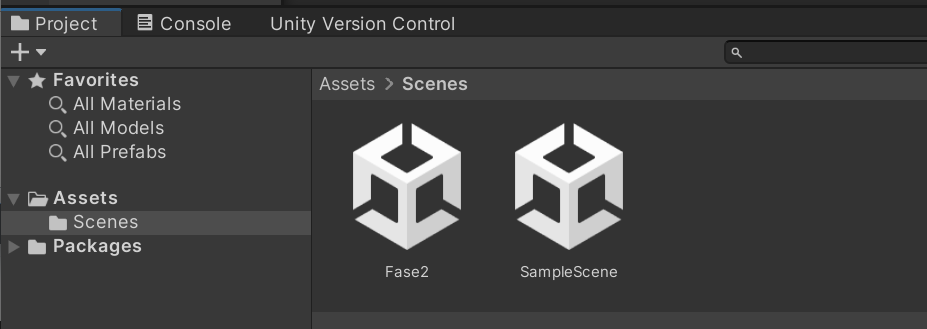
✅ Passo 4: Fazer Push
Depois de reverter:
Clique em:
👉 Push origin
Isso envia a reversão para o GitHub online, atualizando o projeto para todos os colaboradores.
💡 Dica didática:
| Ação | Explicação prática |
|---|---|
| Commit | Salva o que foi feito |
| Revert This Commit | Desfaz aquele commit com um “antídoto” |
| Push origin | Atualiza a versão online do projeto |
📘 ANALOGIA DIDÁTICA
Imagina que você escreveu uma redação e cometeu um erro no parágrafo 3.
Em vez de apagar tudo ou reescrever, você pega uma versão antiga salva antes do erro e recupera só aquele trecho.
O Git faz isso por você com apenas dois cliques!
⚠️ Importante:
Você não deve apagar arquivos manualmente para “voltar atrás”.
Usar o Revert é mais seguro, pois mantém o histórico completo.
Você pode reverter quantos commits quiser, inclusive commits de colegas.
🧠 Dica de ouro:
Faça commits pequenos e frequentes.
Assim, se algo quebrar, eles poderão voltar para um estado anterior com facilidade, sem perder muito trabalho.
🎯 A dúvida:
“Se eu já fiz o commit e dei push (ou seja, enviei para o GitHub online), ainda consigo voltar para a versão anterior?”
✅ Sim! Você consegue.
O Git nunca “apaga” nada. Ele guarda tudo — inclusive os commits antigos, mesmo depois do push.
🧠 Entendendo com exemplo real (projeto JogoGitTest)
Você tinha:
- Um commit com a cena Fase3.unity.
Depois:
- Você clicou em Revert This Commit.
- Isso removeu a cena Fase3.
- Fez o commit da reversão.
- Fez o Push para atualizar o repositório online.
Agora você percebeu:
😱 “Opa! Eu apaguei a Fase3, mas quero ela de volta!”
E agora? Como voltar?
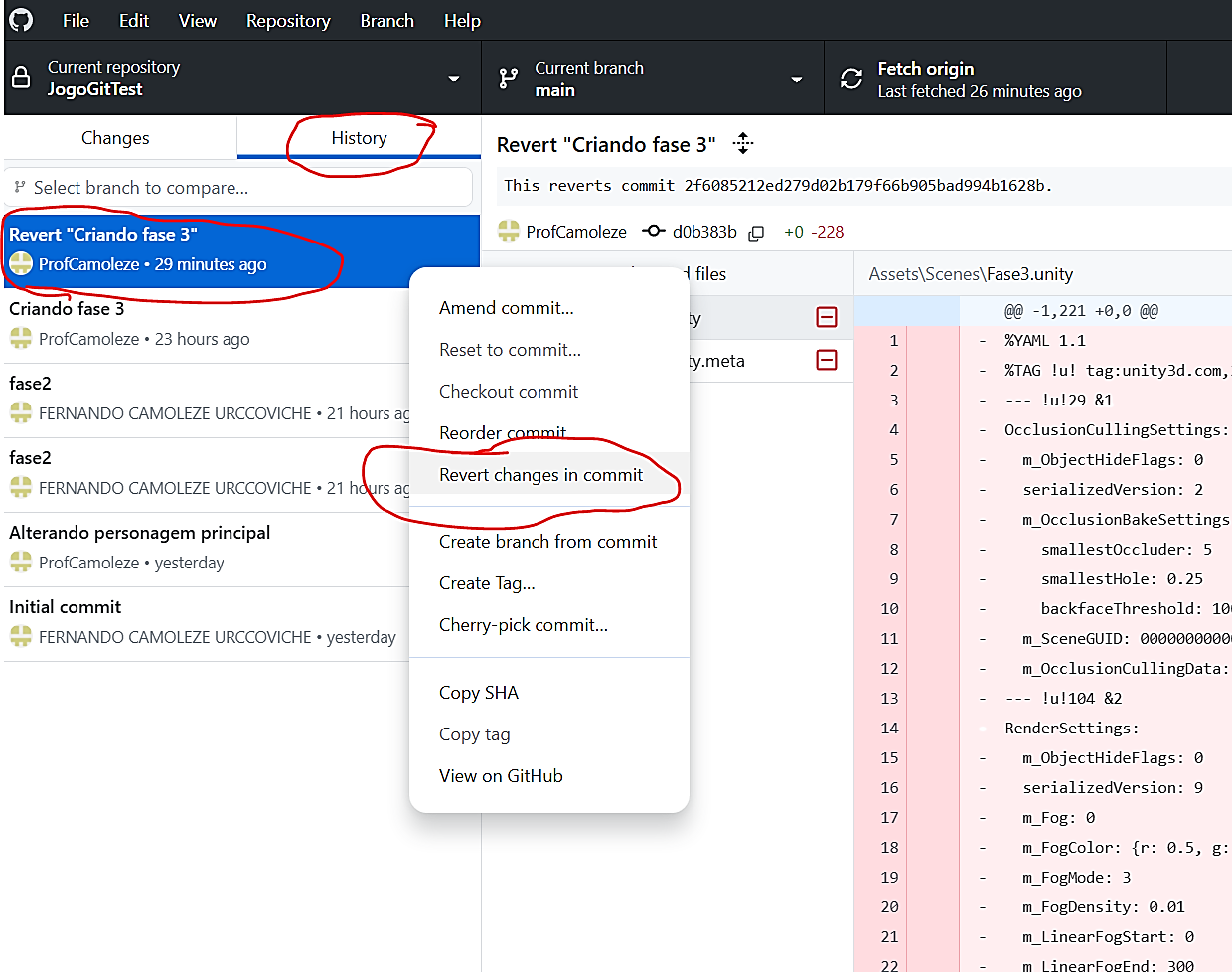
🅰️ Usar “Revert This Commit” (a mais segura)
Vá em History
Clique com o botão direito no commit com erro
Selecione “Revert This Commit”
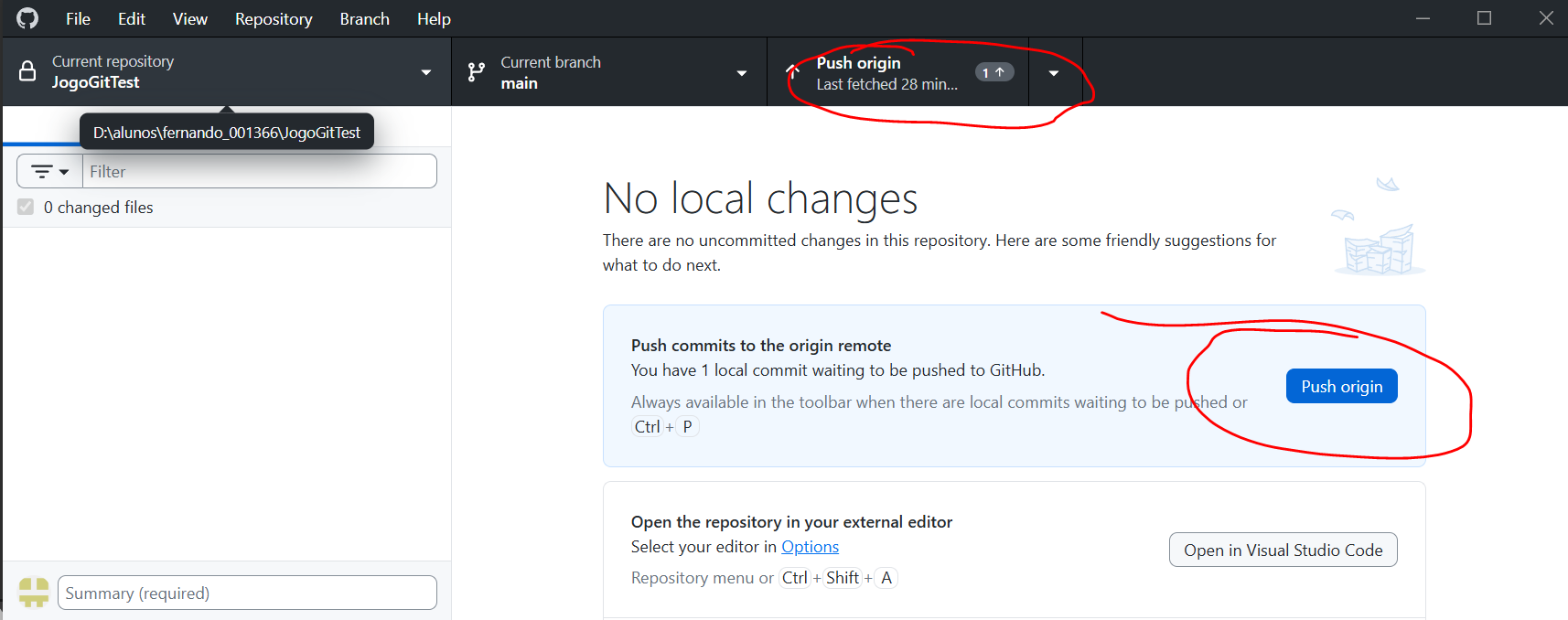
O Git cria um novo commit.
Clique em Push origin para mandar a reversão para o GitHub
Teremos de volta a cena Fase3, Mas funciona com alterações menores.
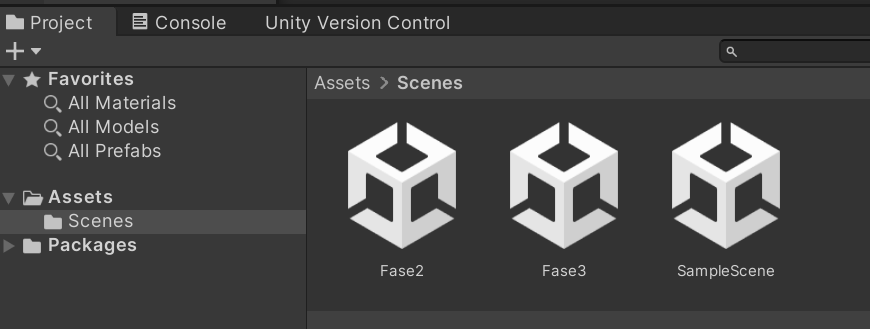
🧠 Resumo Rápido:
| Situação | Solução Didática |
|---|---|
| Commit com erro, já com Push | Use “Revert This Commit” |
| Quer explorar ou comparar versão antiga | Use “Create branch from commit” |
| Quer deletar erro do histórico | ⚠️ Isso só com comandos avançados via terminal (não recomendado para iniciantes) |
🔟 TRABALHANDO EM EQUIPE
🎯 Por que usar GitHub em equipe?
Desenvolver um jogo sozinho já é um desafio… mas em equipe, sem organização, vira bagunça!
O GitHub resolve esse problema permitindo que várias pessoas colaborem no mesmo projeto sem sobrescrever ou perder arquivos.
🧑🤝🧑 Exemplo prático:
Você está desenvolvendo o projeto JogoGitTest com Unity e quer que seu colega te ajude criando a Fase 2 do jogo.
Para isso, você precisa dar permissão para ele acessar e contribuir no seu repositório GitHub.
🧭 PASSO A PASSO: COMO COLABORAR COM UM AMIGO
1. Acesse o seu repositório online
Vá para o site: https://github.com
Clique na sua conta (canto superior direito)
Acesse o repositório JogoGitTest
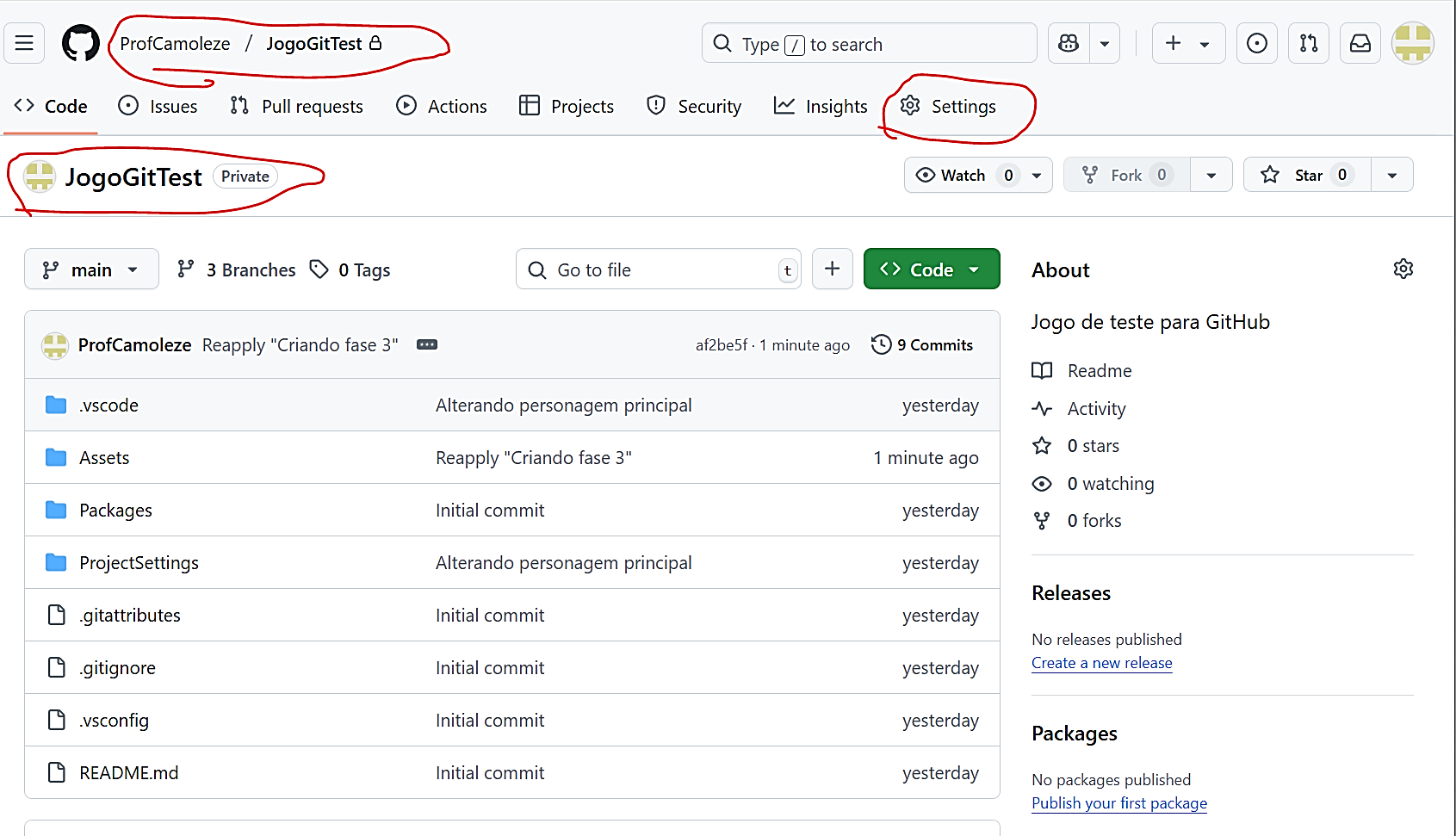
2. Vá até as configurações do repositório
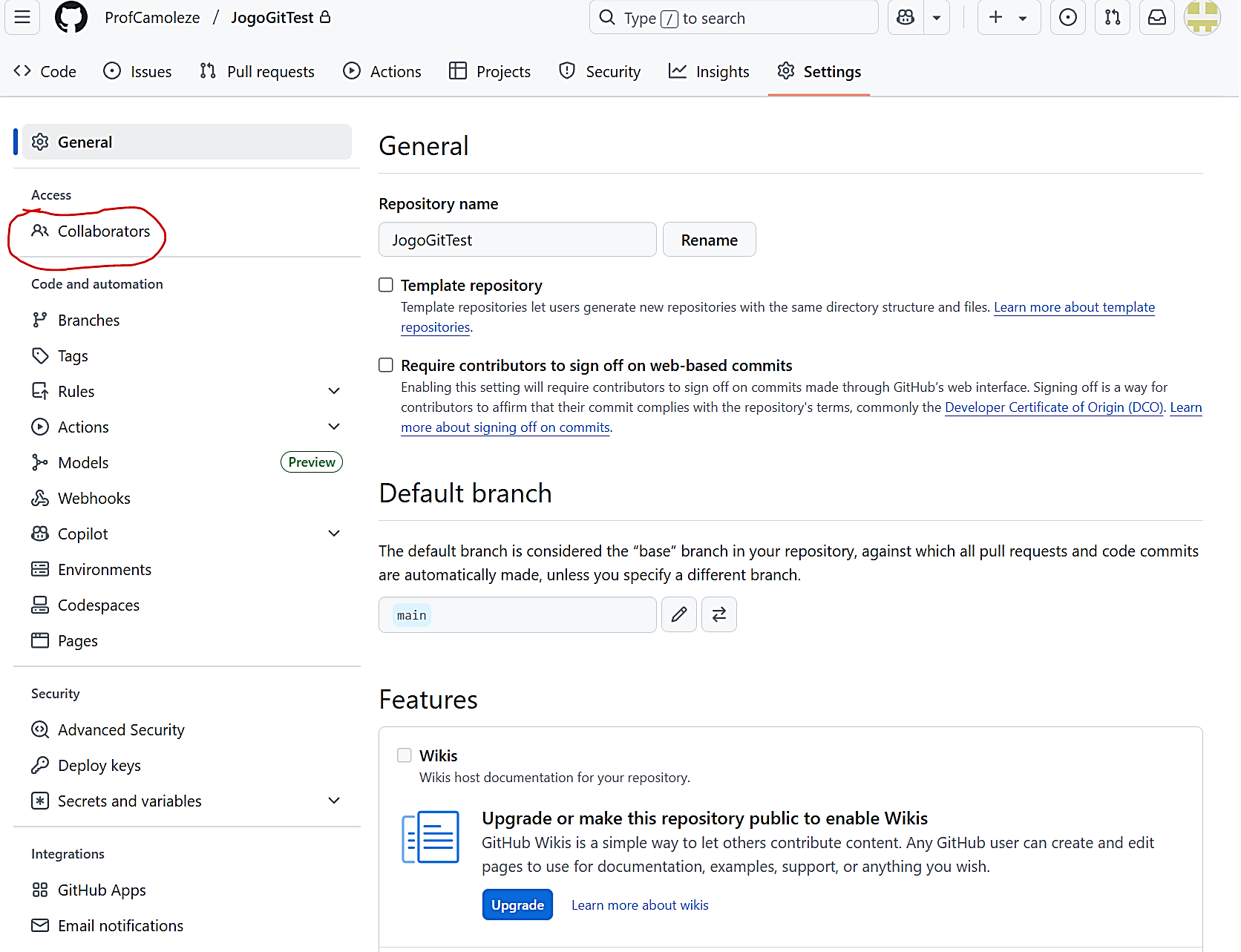
No topo do repositório, clique na aba “Settings” (⚙️ ícone de engrenagem)

No menu da esquerda, clique em “Collaborators” ou em “Access > Manage access” (em inglês, depende da interface)
3. Adicione o seu colega
Clique no botão “Invite a collaborator”
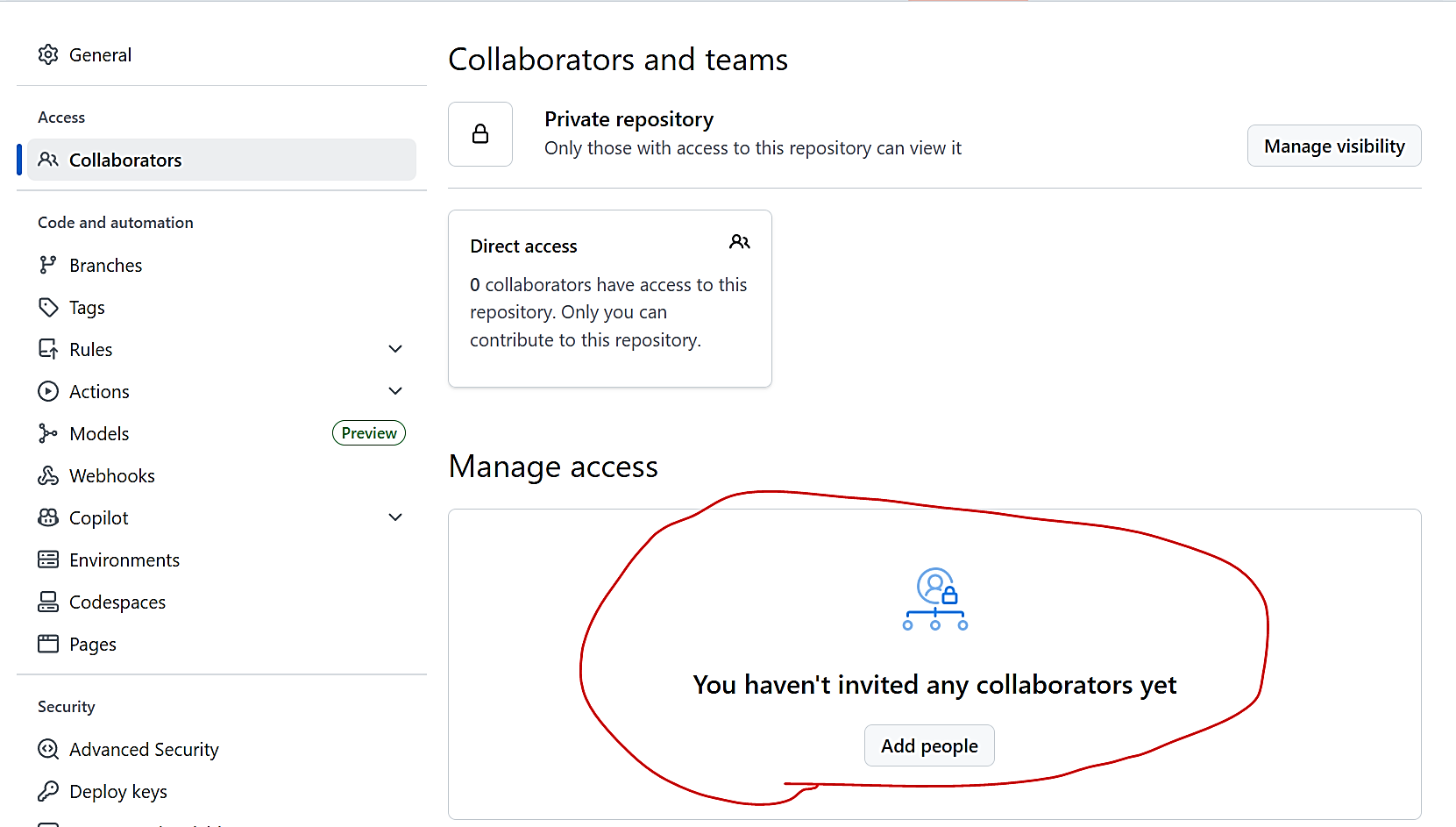
Digite o nome de usuário ou o e-mail GitHub do seu colega
🧠 Seu amigo precisa ter uma conta GitHub criada e ativa!
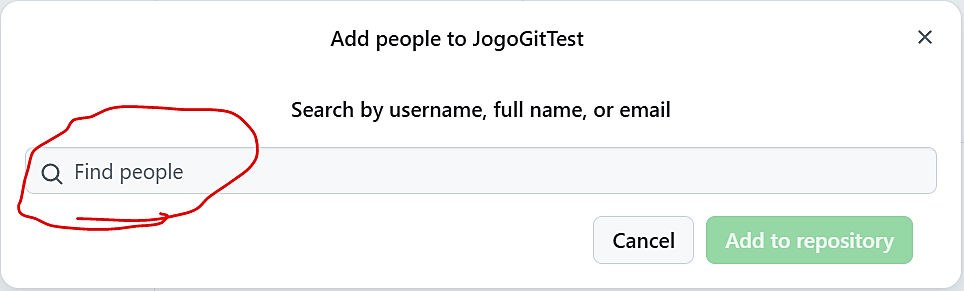
Clique em Add
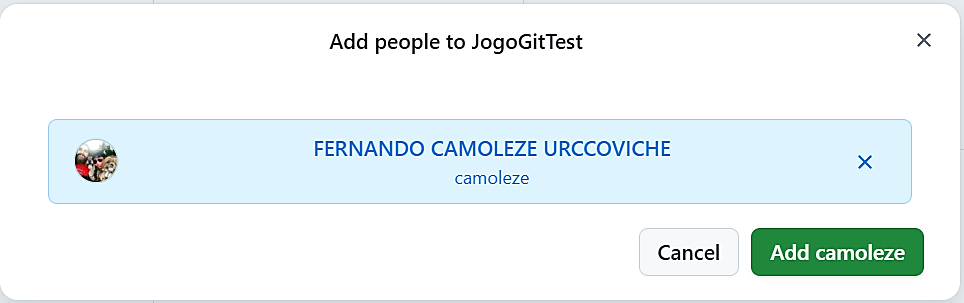
4. Seu amigo aceita o convite
Ele receberá um e-mail ou notificação no GitHub
Basta aceitar para se tornar colaborador no projeto
5. Seu amigo pode clonar o projeto
Agora que ele tem acesso, ele pode:
Abrir o GitHub Desktop
Clicar em File > Clone repository
Procurar pelo repositório JogoGitTest
Escolher uma pasta local e clicar em Clone
🧠 Isso copia o projeto da nuvem para o computador dele, pronto para ser editado.
💡 BOAS PRÁTICAS DE TRABALHO EM EQUIPE
✅ Combine antes quem vai fazer o quê
Para evitar bagunça, sempre falem:
“Eu vou mexer nos menus”
“Eu vou fazer o personagem”
“Eu mexo nas fases”
✅ Trabalhem com branches diferentes
Branches são como linhas do tempo paralelas do projeto.
Exemplo:
Você trabalha no branch main
Seu colega cria um branch chamado fase2
Assim, ele pode editar tudo o que quiser sem atrapalhar o que está funcionando no branch principal
📌 Depois, quando tudo estiver testado, vocês podem fazer um merge (juntar as mudanças).
✅ Usem commits com mensagens claras
Evitem escrever só “mudança” ou “teste”. Prefiram:
Adicionando fase 2 com inimigos
Corrigindo bug de colisão no personagem
✅ Façam push e pull com frequência
Push = enviar suas mudanças para o GitHub
Pull = baixar as mudanças dos outros
🧠 Dica de ouro: Sempre dê Pull antes de começar a editar, para garantir que está com a versão mais atual.
🧠 ANALOGIA DIDÁTICA
Trabalhar em equipe no GitHub é como trabalhar numa pasta compartilhada do Google Drive, mas com superpoderes:
Cada um edita sua cópia (branch)
Dá pra comparar versões, voltar no tempo, e juntar tudo no final
Sem risco de sobrescrever sem querer o trabalho do outro
Deixe um comentário